

Verbinden Sie sich über SFTP
Falls Ihr SFTP-Passwort nicht funktioniert, fahren Sie mit dem Abschnitt “Warum funktioniert mein Passwort nicht?” weiter unten fort. Andernfalls erfahren Sie hier, wie Sie sich per SFTP mit Ihrem Server verbinden.
Was ist SFTP?
Abschnitt betitelt „Was ist SFTP?“Das SSH File Transfer Protocol (SFTP) ist ein Netzwerkprotokoll zum sicheren Übertragen und Hochladen von Dateien (files) auf Ihren Server. Eine SFTP-Verbindung ist erforderlich, wenn Sie Dateien (files) mit einer Größe von über 1 GB hochladen möchten, da der browserbasierte Dateimanager des Panels nicht für so große Übertragungen ausgelegt ist.
Um sich per SFTP mit Ihrem Server zu verbinden, müssen Sie zunächst einen SFTP-Client herunterladen, zum Beispiel den kostenlosen FileZilla.
Verbindung zu Ihrem Server mit FileZilla herstellen
Abschnitt betitelt „Verbindung zu Ihrem Server mit FileZilla herstellen“-
Öffnen Sie FileZilla.
-
Im oberen Bereich des Fensters finden Sie Felder mit den Bezeichnungen Host, Benutzername, Passwort und Port.

-
Sie füllen diese Felder mit Informationen aus dem Abschnitt Settings des AleForge Panels aus.
-
Suchen Sie im Bedienfeld unter Settings Ihre Serveradresse, z. B.
nodename.aleforge.net:2022. Geben Sie diese in FileZilla in das Feld Host ein und fügen Siesftp://davor ein, sodass es wiesftp://nodename.aleforge.net:2022aussieht. -
Trennen Sie nun den Port vom Feld “Host”: Entfernen Sie “
:2022” am Ende von “Host” und tragen Sie stattdessen “2022” in das Feld “Port” ein. Ihre Felder sollten nun wie folgt aussehen:
-
Tragen Sie unter Benutzername den Benutzernamen ein, der im Abschnitt Settings des Bedienfelds angezeigt wird.
-
Geben Sie im Feld Passwort Ihr Panel-Passwort ein. Wenn Sie sich über die Schaltfläche “Anmelden mit AleForge” anmelden, beachten Sie bitte den folgenden Hinweis, da Sie zuvor ein separates Panel-Passwort festlegen müssen.
-
Klicken Sie auf Schnellverbindung.
-
Sie sind nun per SFTP mit Ihrem Server verbunden. Sie können die Dateien files zwischen dem linken Bereich (files auf Ihrem Computer) und dem rechten Bereich (files auf Ihrem Server) hin- und herziehen, um sie zu übertragen.
Warum funktioniert mein Passwort nicht?
Abschnitt betitelt „Warum funktioniert mein Passwort nicht?“Wenn Sie sich mit Anmeldung mit AleForge anmelden, benötigt SFTP ein separates Panel-Passwort, da diese Anmeldemethode nicht direkt verwendet werden kann. Eine ausführliche Erklärung finden Sie unter Wie melde ich mich beim Game Panel an?. Hier die Kurzfassung:
-
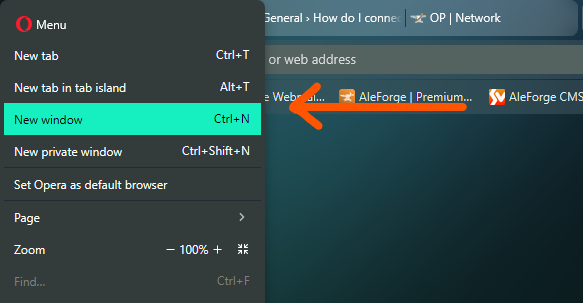
Öffnen Sie einen neuen Tab in Ihrem Browser im Inkognitomodus (oder dem entsprechenden privaten Browsermodus Ihres Browsers). Dadurch werden Konflikte mit Ihrer bestehenden Sitzung “Anmelden mit AleForge” vermieden.
-
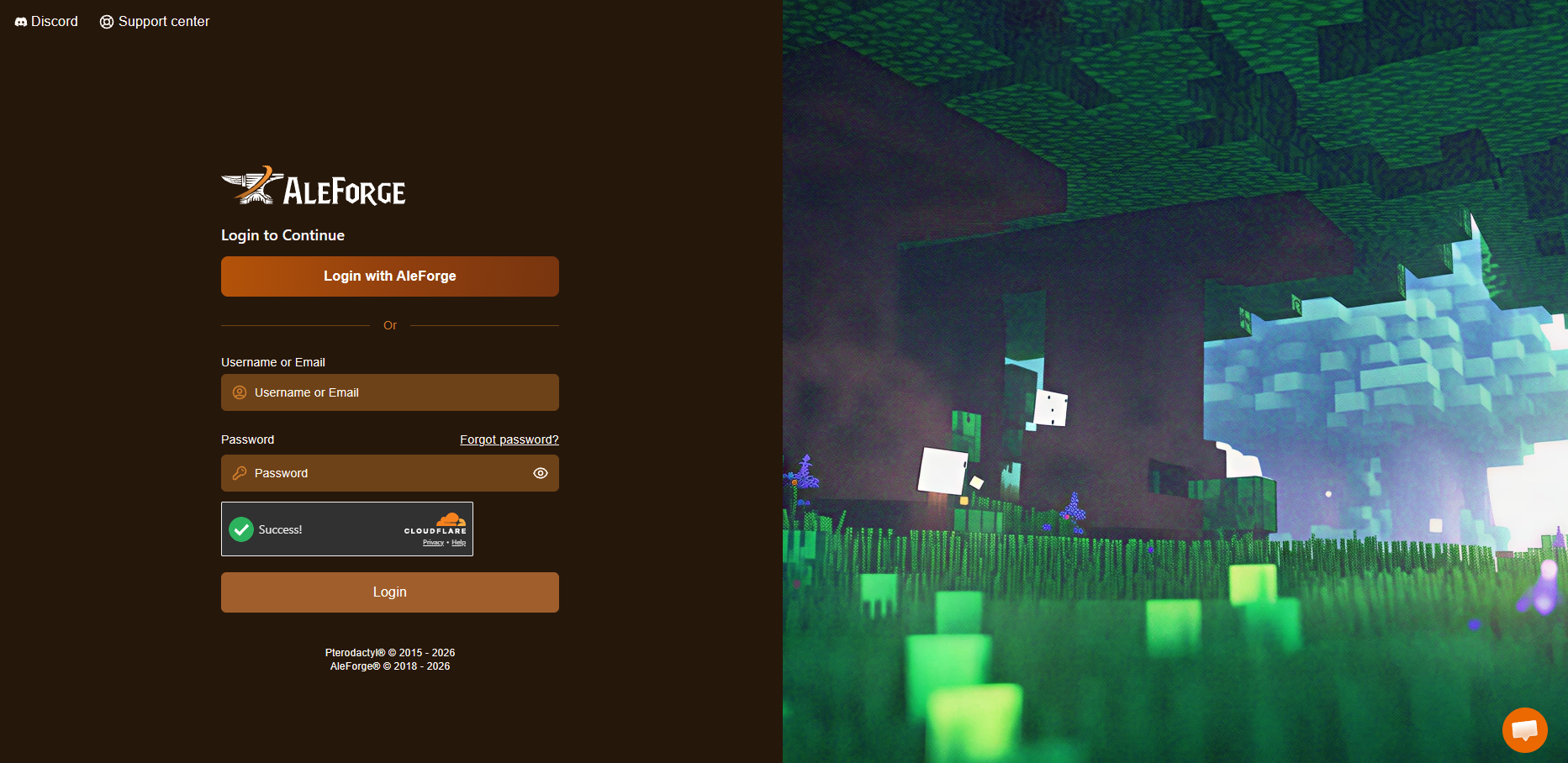
Gehe zu https://panel.aleforge.net/.
-
Wählen Sie Passwort vergessen?
-
Folgen Sie dem Link in der Ihnen zugesandten E-Mail, um Ihr Passwort zurückzusetzen.
-
Sie können sich nun mit dem soeben festgelegten Passwort mit Ihrem Server verbinden.
Das Festlegen eines Panel-Passworts auf diese Weise ändert nicht Ihr Abrechnungspasswort. Die beiden sind getrennt, und dies betrifft lediglich die Anmeldung am Panel und am SFTP-Server.