

Windrose: Dedizierten Server Settings ändern
Möchten Sie Ihren Server noch etwas individueller gestalten? Ändern Sie den Servernamen, den Einladungscode, das Passwort, die Spielerobergrenze und die Verbindungsoptionen auf Startup im AleForge-Panel.
Der Weltschwierigkeitsgrad (leicht/mittel/schwer, Mob-Gesundheit und ähnliches) ist auf Startup nicht. Das befindet sich in WorldDescription.json im Weltordner.
Ändern Sie Settings auf Startup
Abschnitt betitelt „Ändern Sie Settings auf Startup“- AleForge Panel öffnen
- Wählen Sie Ihren Windrose-Server aus und stoppen Sie ihn
- Öffnen Sie
Startup - Bearbeiten Sie das benötigte Feld
- Starten Sie den Server von
Console
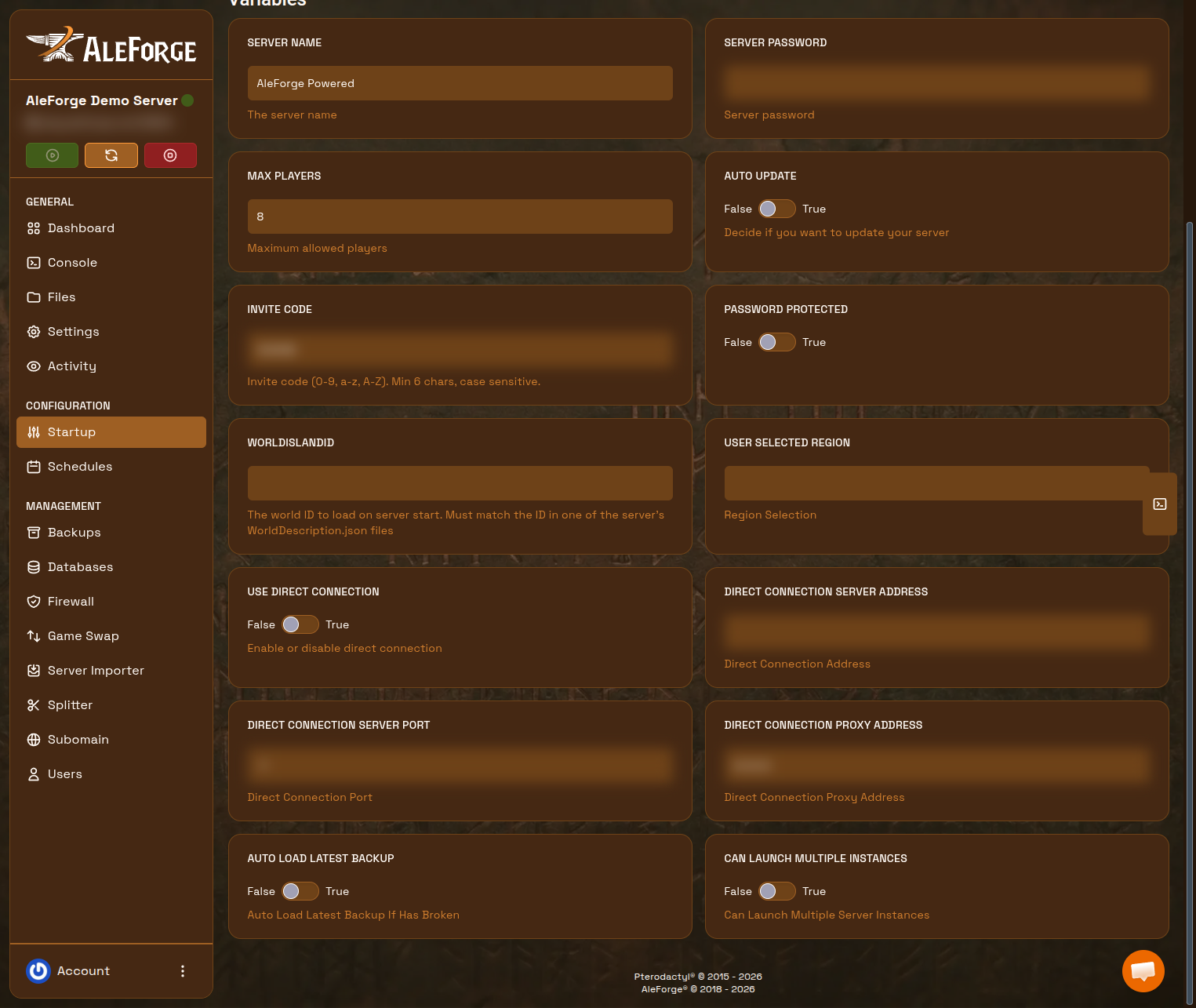
| Startup-Feld | Was es tut |
|---|---|
| Servername | Beschriften Sie, damit Gruppen ähnliche Codes unterscheiden können |
| Server Password | Zusätzliches Beitrittspasswort zusätzlich zum Einladungscode |
| Maximale Anzahl an Spielern | Gleichzeitige Spieler. Early Access spielt sich am besten gegen vier |
| Automatisches Update | Beim Booten den neuesten dedizierten Server files abrufen |
| Einladungscode | Code-Spieler geben den Code ein, um beizutreten. Mindestens 6 Zeichen, 0-9 a-z A-Z, Groß- und Kleinschreibung beachten |
| Passwortgeschützt | Einschalten, wenn Sie einen server password |
| WorldIslandId | Hex-Ordnername der zu ladenden Welt. Muss mit dem Ordner unter Worlds |
| Vom Benutzer ausgewählte Region | Verbindungsdienstregion: EU (EU und NA), SEA oder CIS. Leer = automatisch |
| Direkte Verbindung verwenden | True = Beitritt über IP und Port. False = Einladungscode (Standard) |
| Adresse des Direktverbindungsservers | Adresse, die verwendet wird, wenn die direkte Verbindung aktiviert ist |
| Server-Port für direkte Verbindung | Game-Port, wenn die direkte Verbindung aktiviert ist (Standard 7777, TCP und UDP) |
| Proxy-Adresse für direkte Verbindung | Proxy-Adresse für direkte Verbindung, falls Sie eine |
| Neueste Sicherung automatisch laden | Stellen Sie einen fehlerhaften Speicherstand von Windroses eigenem backups beim Booten wieder her |
| Kann mehrere Instanzen starten | Lassen Sie False, es sei denn, Sie wissen, dass Sie mehr als einen Prozess benötigen |
Einladungscodes und direkte IP: So stellen Sie eine Verbindung zu Ihrem Windrose-Server her.
Welt Settings (WorldDescription.json)
Abschnitt betitelt „Welt Settings (WorldDescription.json)“Jede Welt befindet sich in einem versionierten RocksDB-Ordner, zum Beispiel:
R5/Saved/SaveProfiles/Default/RocksDB_v2/<game_version>/Worlds/<WorldIslandId>/WorldDescription.json
Ältere Installationen verwenden möglicherweise RocksDB anstelle von RocksDB_v2. Öffnen Sie den Ordner, der tatsächlich Ihre Welt enthält.
WorldPresetType ist Easy, Medium oder Hard. Werte außerhalb dieser Voreinstellungen werden beim nächsten Start zu Benutzerdefiniert.
Nützliche WorldSettings-Tags (offizieller Leitfaden für dedizierte Server):
| Einstellung | Rolle |
|---|---|
Coop.SharedQuests |
Durch das Abschließen einer Koop-Quest wird diese für alle abgeschlossen, die sie aktiv haben |
EasyExplore |
Im Spiel ist dies eine immersive Erkundung (schwereres Finden von POIs) |
MobHealthMultiplier / MobDamageMultiplier |
Gesundheit und Schaden des Feindes |
ShipsHealthMultiplier / ShipsDamageMultiplier |
Gesundheit und Schaden feindlicher Schiffe |
BoardingDifficultyMultiplier |
Matrosen werden beim Entern besiegt |
Coop.StatsCorrectionModifier |
Skaliert die Gegnerstatistiken mit der Spielerzahl |
CombatDifficulty |
Boss und allgemeine Aggression: Leicht / Normal / Schwer |
Stoppen Sie den Server, bearbeiten Sie die Datei, speichern Sie sie und starten Sie sie dann. Der offizielle Windows-Selbsthost dokumentiert auch R5WorldDescriptionUpdater.exe nach World-File-Änderungen. Unter AleForge ist das Speichern des JSON bei angehaltenem Server der übliche Weg. Wenn eine voreingestellte Änderung nicht bestehen bleibt, kontaktieren Sie den Support mit dem Weltordnernamen.
Gameplay-Raten-Mods (XP, Beute, Handwerk) sind in diesen files nicht enthalten. Sie stammen aus Windrose+ Multiplikatoren, wenn dieses Framework installiert ist.
Bestätigen Sie die Änderung
Abschnitt betitelt „Bestätigen Sie die Änderung“- Warten Sie, bis
Consoleden Server online anzeigt - Mit dem Einladungscode wieder beitreten
- Überprüfen Sie im Spiel den Namen, das Passwort, die Spielerobergrenze oder den Weltschwierigkeitsgrad
Fehlerbehebung
Abschnitt betitelt „Fehlerbehebung“- Keine Änderung: Der Server lief wahrscheinlich noch, oder Sie haben einen Neustart übersprungen
- Falsche Welt: WorldIslandId auf
Startupmuss genau mit dem Weltordnernamen übereinstimmen. Weltordner nicht umbenennen
Häufig gestellte Fragen
Abschnitt betitelt „Häufig gestellte Fragen“Warum wurde meine Windrose-Einstellung nicht angewendet?
Abschnitt betitelt „Warum wurde meine Windrose-Einstellung nicht angewendet?“Stoppen Sie den Server, ändern Sie das Feld auf Startup und starten Sie dann erneut. Settings wird geladen, wenn der Prozess startet.
Wo ist die vollständige Liste der dedizierten Server Windrose settings?
Abschnitt betitelt „Wo ist die vollständige Liste der dedizierten Server Windrose settings?“Name, Einladungscode, Passwort, Spielerobergrenze und Verbindungsoptionen: Startup. Schwierigkeitsgrad pro Welt: WorldDescription.json im Weltordner.