

Minecraft: fügen Sie Ihrem Server Plugins hinzu
So installieren Sie Plugins mit dem AleForge-Panel
Abschnitt betitelt „So installieren Sie Plugins mit dem AleForge-Panel“Wir haben das AleForge-Panel so benutzerfreundlich wie möglich gestaltet, um Ihre Server optimal zu konfigurieren. Mit unserem Plugin-Installer können Sie Plugins mit wenigen Klicks finden und installieren – ganz ohne Datei-Uploads. Diese Anleitung erklärt Ihnen die Anwendung.
Bevor Sie beginnen
Abschnitt betitelt „Bevor Sie beginnen“- Zugriff auf das AleForge Panel
- Ein Minecraft-Server, der Plugins wie Paper, Spigot oder Bukkit unterstützt.
- Der Name des Plugins, das Sie installieren möchten.
Hinweis: Plugins funktionieren nur auf Servern, die Plugins unterstützen. Wenn du stattdessen Mods verwenden möchtest, lies dir unseren Leitfaden zu den Unterschieden zwischen Mods, Plugins und Datenpaketen durch.
Schritt-für-Schritt-Anleitung
Abschnitt betitelt „Schritt-für-Schritt-Anleitung“-
Gehen Sie zum AleForge Panel und wählen Sie Ihren Minecraft Server aus.
-
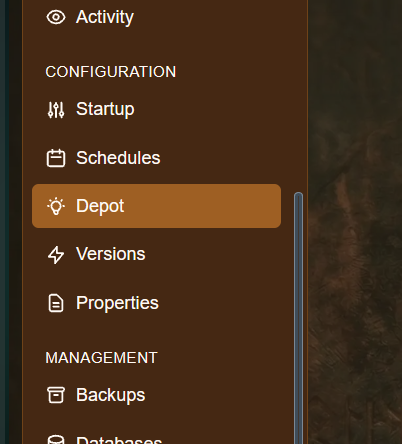
Klicken Sie im linken Menü unter Konfiguration auf Depot. Hier können Sie Plugins, Mods, Modpacks und mehr durchsuchen und installieren.
-
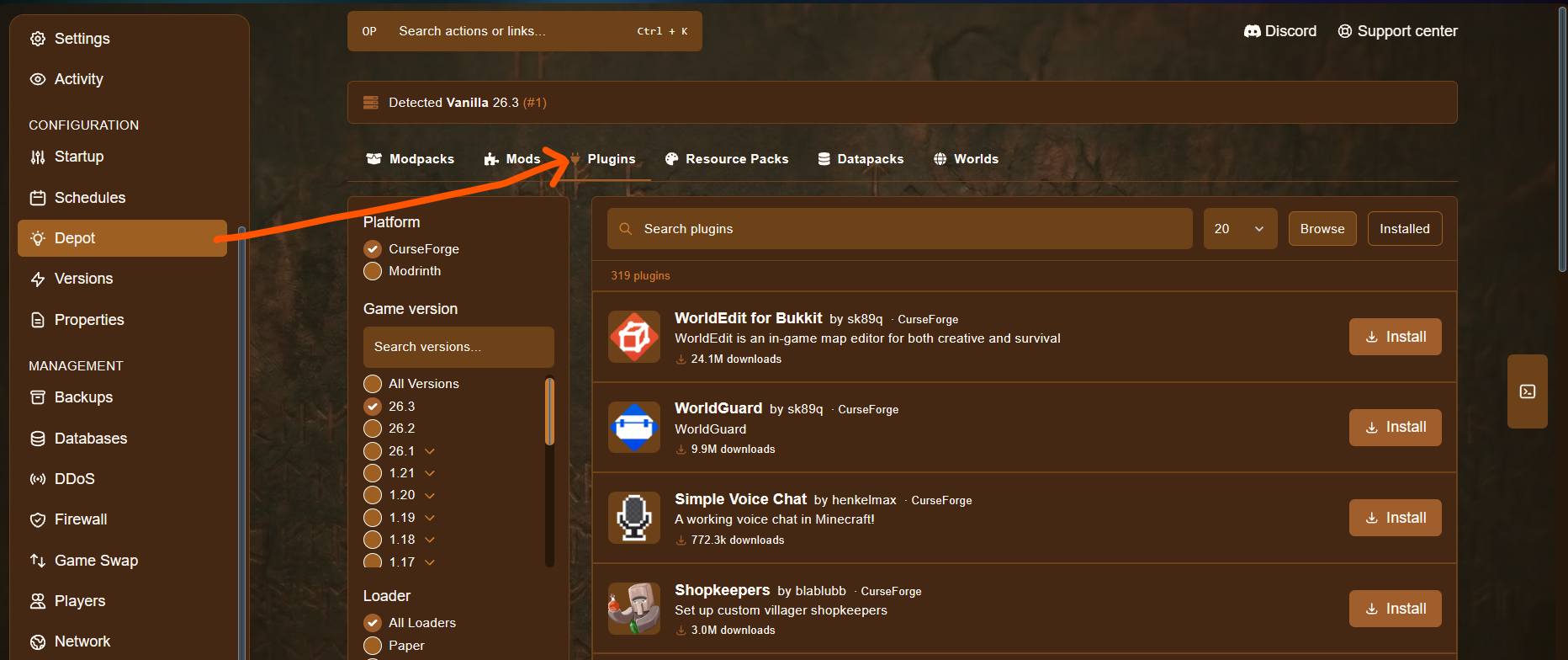
Stellen Sie oben auf der Seite sicher, dass der Tab Plugins ausgewählt ist. Verwenden Sie dann die Filter auf der linken Seite, um die gewünschte Minecraft-Version auszuwählen. Sie können auch die Plugin-Quelle auswählen, z. B. CurseForge oder Modrinth.
-
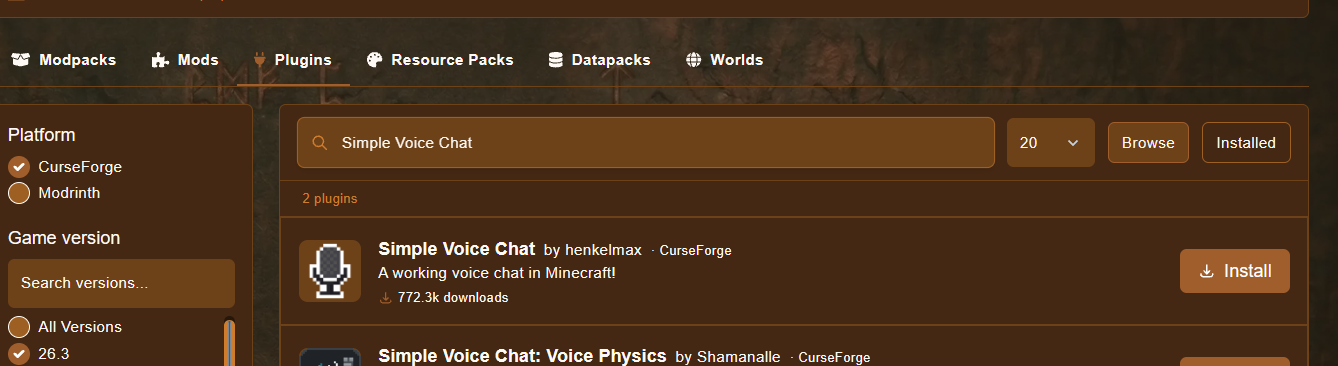
Suchen Sie nach dem gewünschten Plugin, indem Sie dessen Namen in die Suchleiste eingeben. Die Ergebnisse zeigen den Plugin-Namen, den Autor, die Quelle und die Anzahl der Downloads an.
-
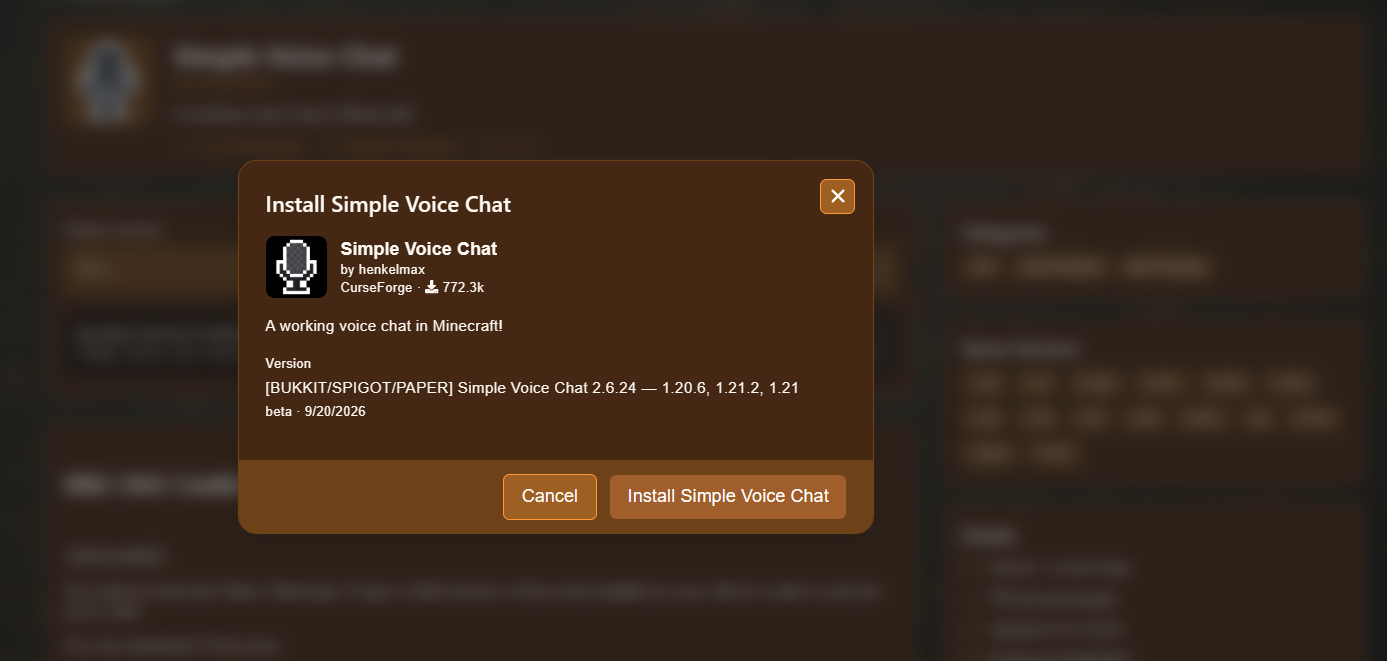
Klicken Sie neben dem Plugin auf die Schaltfläche Installieren. Ein Fenster öffnet sich, in dem das Plugin und die zu installierende Version angezeigt werden. Prüfen Sie, ob die Version mit Ihrer Minecraft-Version kompatibel ist, und klicken Sie dann zur Bestätigung erneut auf Installieren. Das Plugin wird automatisch auf Ihrem Server installiert.
-
Starten Sie Ihren Server neu, damit das Plugin geladen wird.
Die Depotseite verstehen
Abschnitt betitelt „Die Depotseite verstehen“| Teil der Seite | Funktion |
|---|---|
| Registerkarten (Modpacks, Mods, Plugins, Ressourcenpakete, Datenpakete, Welten) | Wechseln Sie zwischen den Arten von Inhalten, die Sie installieren können. Wählen Sie für diese Anleitung Plugins. |
| Suchleiste | Plugin anhand des Namens finden. |
| Plattformfilter | Plugins von CurseForge, Modrinth oder beiden anzeigen. |
| Spielversionsfilter | Es werden nur Plugins angezeigt, die die von Ihnen ausgewählte Minecraft-Version unterstützen. |
| Durchsuchen / Installiert | Durchsuchen zeigt Plugins an, die Sie installieren können. Installiert zeigt an, was sich bereits auf Ihrem Server befindet. |
| Installationsbutton | Installiert das Plugin auf Ihrem Server. |
Die richtige Plugin-Version auswählen
Abschnitt betitelt „Die richtige Plugin-Version auswählen“Wenn Sie auf Installieren klicken, zeigt das Bestätigungsfenster die Version des zu installierenden Plugins, die unterstützten Minecraft und versions sowie den Release-Typ (z. B. Release, Beta oder Alpha) an. Überprüfen Sie diese Angaben, bevor Sie die Installation bestätigen.
- Wählen Sie eine Plugin-Version, die Ihrer Minecraft-Version entspricht.
- Stellen Sie sicher, dass das Plugin Ihre Serversoftware, wie z. B. Bukkit, Spigot oder Paper, unterstützt.
- Beta- und Alpha-Versionen (versions) sind möglicherweise weniger stabil als die vollständigen Versionen.
Nach der Installation
Abschnitt betitelt „Nach der Installation“- Starten Sie Ihren Server neu, damit das Plugin geladen wird.
- Öffnen Sie Console und prüfen Sie beim Serverstart auf Fehler.
- Überprüfen Sie, ob das Plugin im Spiel funktioniert.
- Viele Plugins erstellen nach dem ersten Start eine Konfigurationsdatei im Ordner
plugins. Diese können Sie im Dateimanager bearbeiten.
Fehlerbehebung
Abschnitt betitelt „Fehlerbehebung“| Problem | Was tun? |
|---|---|
| Das Plugin ist nicht verfügbar. | Überprüfen Sie die Schreibweise, versuchen Sie eine kürzere Suche oder wechseln Sie den Plattformfilter zwischen CurseForge und Modrinth. |
| Das Plugin wird für Ihre Version nicht angezeigt | Ändern oder entfernen Sie den Filter für die Spielversion und überprüfen Sie anschließend die Plugin-Seite auf unterstützte versions-Versionen. |
| Das Plugin funktioniert nach der Installation nicht. | Starten Sie den Server neu und überprüfen Sie Console auf Fehler. Stellen Sie sicher, dass das Plugin Ihre Version und Serversoftware unterstützt. |
| Sie möchten sehen, was bereits installiert ist | Klicken Sie neben der Suchleiste auf Installiert. |
| Der Server startet nach der Installation nicht. | Entfernen Sie das neueste Plugin und versuchen Sie es erneut. Überprüfen Sie Console auf die Ursache. |