

Erstellen Sie ein benutzerdefiniertes Modpack
Ein Modpack ist eine Gruppe gebündelter Mods, die das Aussehen, die Spielweise und das Spielgefühl von Minecraft verändern. Wenn Sie Ihr eigenes erstellen möchten, anstatt ein vorhandenes zu verwenden, führt Sie dieser Leitfaden durch die Auswahl eines Mod-Loaders, das Finden von Mods, das Unterscheiden von Client-Only-Mods von Server-Mods und wie Sie alles auf Ihrem AleForge-Server zum Laufen bringen.
Schritt 1: Wählen Sie einen Mod Loader
Abschnitt betitelt „Schritt 1: Wählen Sie einen Mod Loader“Jeder Mod ist für einen bestimmten Mod-Loader konzipiert, ein Programm, mit dem Mods in das Spiel eingebunden werden können. Mods, die für einen Loader erstellt wurden, funktionieren nicht auf einem anderen, daher ist dies die erste Wahl, die Sie treffen müssen.
| Lader | Gut für |
|---|---|
| Stoff | Leicht, schnell aktualisierbar und normalerweise der erste Loader, der eine neue Minecraft-Version unterstützt. Beliebt für Performance-Mods und kleinere, fokussierte Modpacks. |
| Schmiede | Der älteste und etablierteste Loader mit der größten Mod-Bibliothek, insbesondere großen Tech- und Magic-Mods. Langsameres Update auf das neue Minecraft versions. |
| NeoForge | Eine neuere Abzweigung von Forge, die von vielen aktuellen großen Modpacks verwendet wird. Wenn ein Modpack angibt, dass es NeoForge benötigt, läuft es nicht auf regulärem Forge. |
| Steppdecke | Eine Stoffgabel mit zusätzlichen Funktionen. Die meisten Fabric-Mods funktionieren auch auf Quilt, aber nicht umgekehrt. |
Überprüfen Sie das Modpack oder die Mod-Seite, der Sie folgen, um zu sehen, welchen Loader es benötigt, und bleiben Sie bei jedem Mod, den Sie hinzufügen, bei diesem Loader. Das Mischen von Loadern (z. B. die Installation eines Forge-Mods auf einem Fabric-Server) funktioniert nicht und kann zum Absturz Ihres Servers führen.
Schritt 2: Finden Sie Ihre Mods und laden Sie sie herunter
Abschnitt betitelt „Schritt 2: Finden Sie Ihre Mods und laden Sie sie herunter“Sobald Sie Ihren Loader kennen, laden Sie Mods herunter, die damit kompatibel sind. Die beliebtesten Quellen sind:
- CurseForge – die größte Bibliothek, insbesondere für Forge- und NeoForge-Mods.
- Modrinth – ein neueres, beliebtes für Fabric-Mods, mit einer übersichtlicheren Benutzeroberfläche und Versionsfiltern.
Auf beiden Seiten können Sie Mods filtern nach:
- Mod-Loader (Fabric, Forge, NeoForge, Quilt)
- Minecraft-Version (stellen Sie sicher, dass jeder Mod genau mit der Version Ihres Servers übereinstimmt)
- Umgebung (Client, Server oder beides)
Überprüfen Sie vor dem Herunterladen immer die Minecraft-Version und den Loader auf der Seite jedes Mods. Ein Mod, der für eine andere Version erstellt wurde, auch für eine sehr ähnliche, wird oft nicht geladen und kann den Start Ihres gesamten Servers verhindern.
Schritt 3: Erstellen Sie eine reine Serverversion Ihres Modpacks
Abschnitt betitelt „Schritt 3: Erstellen Sie eine reine Serverversion Ihres Modpacks“Ein Server benötigt nicht jeden Mod, den Ihr Modpack verwendet. Es benötigt lediglich die Mods, die das Gameplay auf der Serverseite beeinflussen. Mods, die nur das ändern, was Sie auf Ihrem eigenen Bildschirm sehen, werden Nur-Client-Mods genannt und sollten nicht im mods-Ordner Ihres Servers enthalten sein.
So erkennen Sie, ob ein Mod nur für den Client verfügbar ist
Abschnitt betitelt „So erkennen Sie, ob ein Mod nur für den Client verfügbar ist“- Überprüfen Sie die Mod-Seite. Die meisten Mod-Seiten auf CurseForge und Modrinth führen einen Abschnitt “Umgebung” oder “Seite” mit der Aufschrift Client, Server oder Client und Server auf. Dies ist die zuverlässigste Methode zur Überprüfung.
- Denken Sie darüber nach, was der Mod bewirkt. Wenn ein Mod nur die Grafik, den Ton, die Benutzeroberfläche, die Steuerung oder das Kameraverhalten ändert, handelt es sich höchstwahrscheinlich nur um einen Client. Beispiele hierfür sind:
- OptiFine und Sodium (Rendering- und FPS-Verbesserungen)
- MouseTweaks (Inventarkontrollen)
- Shader-Pakete und Ressourcenpaket-Lader
- Minimap-Mods wie die Minimap von Xaero (einige verfügen über eine optionale serverseitige Komponente, schauen Sie sich also die Seite an)
- Mods, die neue Blöcke, Gegenstände, Mobs, Rezepte oder Strukturen hinzufügen, werden fast immer auf dem Server benötigt, da der Server tatsächlich die Welt generiert und Spieldaten verwaltet. Wenn ein Mod etwas hinzufügt, das ein Spieler in der Welt aufheben, herstellen oder mit dem er interagieren kann, füge es auf dem Server hinzu.
- Im Zweifelsfall fügen Sie den Mod hinzu. Die meisten Mods können sowohl auf dem Client als auch auf dem Server sicher installiert werden, auch wenn sie dort technisch optional sind. Das Weglassen eines Mods, der tatsächlich benötigt wurde, verursacht weitaus mehr Probleme (fehlende Blöcke, Abstürze, “Mod fehlt”-Fehler) als das Einfügen eines zusätzlichen Mods, der nicht unbedingt vorhanden sein musste.
Verpacken Sie Ihre Mods
Abschnitt betitelt „Verpacken Sie Ihre Mods“Sobald Sie Ihre serverseitigen Mods ausgewählt haben:
- Legen Sie alle
.jarfiles in einem einzigen Ordner ab. - Komprimieren Sie diesen Ordner in eine
.zip-Datei mit dem Namenmods.zip. - Bewahren Sie diese Zip-Datei an einem sicheren Ort auf. Sie laden es in Schritt 5 auf Ihren Server hoch und können es wiederverwenden, wenn Sie Ihren Server jemals neu installieren oder verschieben müssen.
Wenn das von Ihnen verwendete Modpack bereits im Depot aufgeführt ist, können Sie alternativ die Erstellung der ZIP-Datei überspringen und sie direkt von dort installieren.
Schritt 4: Installieren Sie den Mod Loader
Abschnitt betitelt „Schritt 4: Installieren Sie den Mod Loader“Dadurch wird die eigentliche Serversoftware für Ihren Mod-Loader installiert, die von den Mods selbst getrennt ist. Ohne diesen Schritt werden Ihre Mods nicht geladen.
- Gehen Sie zum AleForge Panel.
- Gehen Sie zur Seite Console und stoppen Sie Ihren Server. Das Panel kann die Version Ihres Servers nicht ändern, während er läuft.
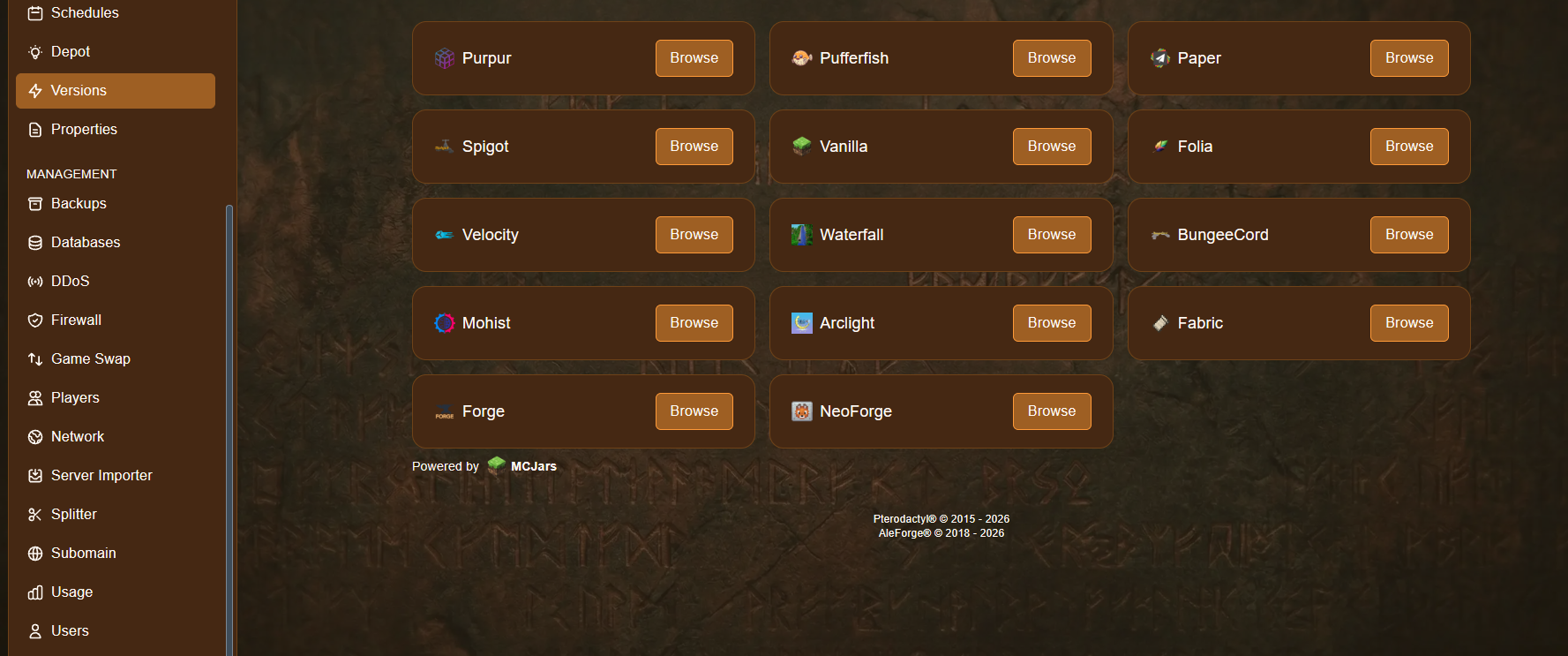
- Gehen Sie in der Seitenleiste zu Versions. Wenn Versions nicht angezeigt wird, gehen Sie zu Game Swap und stellen Sie sicher, dass auf Ihrem Server Minecraft Java und kein anderes Spiel ausgeführt wird.
- Suchen Sie Ihren Mod-Loader in der Liste (zum Beispiel Forge, Fabric oder NeoForge) und klicken Sie auf Durchsuchen.
- Es öffnet sich ein Fenster.
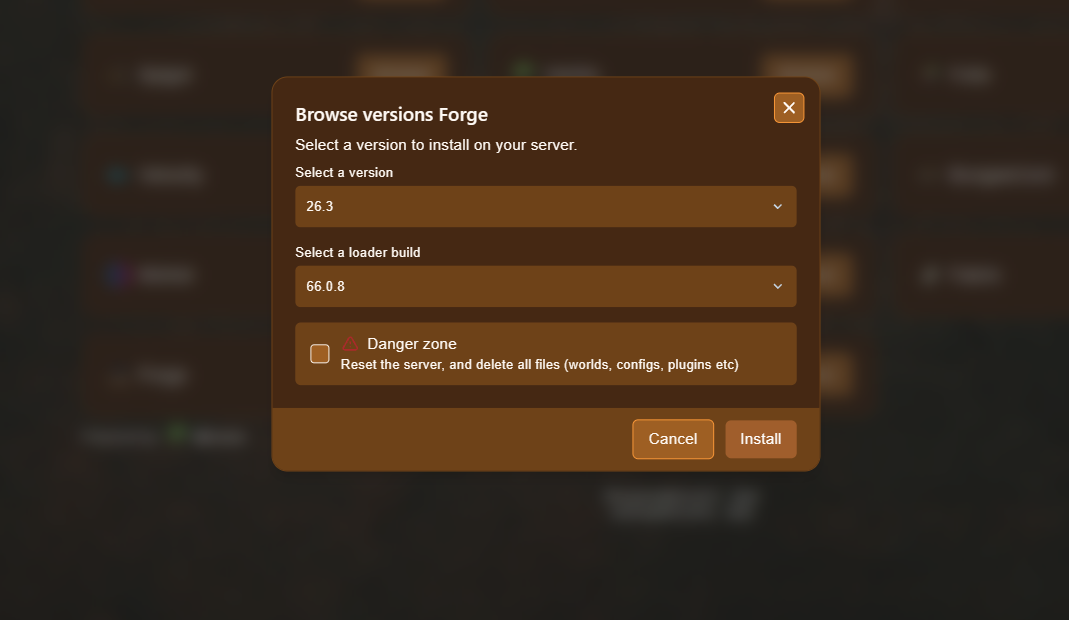
- Wählen Sie unter Version auswählen die genaue Minecraft-Version aus, die Ihr Modpack verwendet. Dies muss mit jedem von Ihnen heruntergeladenen Mod übereinstimmen.
- Wählen Sie unter Loader-Build auswählen den Loader-Build aus, mit dem Ihr Modpack erstellt wurde. Wenn Sie sich nicht sicher sind, welcher Build verwendet wird, schauen Sie auf der Seite des Modpacks nach, dort ist es normalerweise aufgeführt, oder in der Manifestdatei, falls das Modpack mitgeliefert wurde. Wenn keine angegeben wird, ist der neueste verfügbare Build normalerweise eine sichere Wahl.
- Lassen Sie Gefahrenbereich deaktiviert. Wenn Sie dieses Kontrollkästchen aktivieren, wird Ihr Server einschließlich Ihrer Welt, Konfigurationen und Plugins gelöscht. Verwenden Sie es daher nur, wenn Sie wirklich völlig neu beginnen möchten.
- Klicken Sie auf Installieren und warten Sie, bis das Panel die Einrichtung des Loaders abgeschlossen hat. Dies kann ein bis zwei Minuten dauern.
Sie haben nun den Mod-Loader auf dem Server installiert. Als nächstes laden wir Ihre Mods hoch.
Schritt 5: Laden Sie Ihre Mods hoch
Abschnitt betitelt „Schritt 5: Laden Sie Ihre Mods hoch“- Gehen Sie zum Dateimanager.
- Wenn Sie keinen Ordner namens mods sehen, erstellen Sie einen mit der Schaltfläche Verzeichnis erstellen. Der Ordner muss im Stammverzeichnis von files Ihres Servers genau
modsin Kleinbuchstaben heißen. - Laden Sie die von Ihnen erstellte Datei
mods.zipin diesen Ordner hoch. - Klicken Sie mit der rechten Maustaste auf die Datei und wählen Sie im Menü Dearchivieren aus. Dadurch wird jede
.jar-Datei direkt in den Ordnermodsextrahiert. - Sobald der Vorgang abgeschlossen ist, können Sie
mods.zipselbst löschen. Nur die extrahierten.jarfiles müssen im Ordner verbleiben.
Schritt 6: Starten Sie Ihren Server und prüfen Sie ihn auf Fehler
Abschnitt betitelt „Schritt 6: Starten Sie Ihren Server und prüfen Sie ihn auf Fehler“- Gehen Sie zurück zur Seite Console und klicken Sie auf Start.
- Beobachten Sie den console, während der Server startet. Dies kann beim ersten Mal länger als gewöhnlich dauern, da der Loader jeden Mod kompiliert.
- Suchen Sie nach Zeilen, die
ERROR,Exceptionoder einen Mod-Namen gefolgt von einer Fehlermeldung enthalten. Diese deuten normalerweise auf eine fehlende Abhängigkeit, eine nicht übereinstimmende Minecraft-Version oder einen Mod hin, der weggelassen werden musste, weil er nur für den Client gedacht war. - Sobald der Server geladen ist, überprüfen Sie das startup-Protokoll auf eine Liste der geladenen Mods, um zu bestätigen, dass alles, was Sie hochgeladen haben, tatsächlich angekommen ist.
Fehlerbehebung
Abschnitt betitelt „Fehlerbehebung“| Problem | Wahrscheinliche Ursache |
|---|---|
| Der Server stürzt sofort am startup | ab Ein Mod wurde für die falsche Minecraft-Version oder den falschen Loader erstellt. Überprüfen Sie die Seite jedes Mods und vergleichen Sie sie mit der Version, die Sie in Schritt 4 installiert haben. |
| Einem Mod fehlt eine Abhängigkeit | Einige Mods benötigen zum Ausführen einen anderen Mod (wie Fabric API, Forge Config API Port oder einen Bibliotheks-Mod). Suchen Sie auf der Mod-Seite nach einem Abschnitt “Abhängigkeiten” oder “Erforderlich” und laden Sie diese ebenfalls herunter. |
| Der Welt fehlen Blöcke, Gegenstände oder es stürzt beim Laden eines Chunks ab | Ein Mod, der der Welt Inhalte hinzufügt, wurde auf dem Server weggelassen, was wahrscheinlich fälschlicherweise für einen Nur-Client-Mod gehalten wurde. Fügen Sie es wieder dem Ordner mods hinzu. |
| Der Server startet, aber einige Funktionen funktionieren im Spiel nicht | Der Mod, den Sie vermissen, wird tatsächlich auch auf dem Client benötigt. Stellen Sie sicher, dass auf allen Spielern die gleichen Mods installiert sind wie auf dem Server. |
| Alles geladen, aber die Leistung ist schlecht | Dies ist bei großen Modpacks normal. In unserem Leitfaden zu Leistungsmodifikationen für Fabric oder Forge finden Sie Möglichkeiten zur Verbesserung. |
Wenn Sie immer noch nicht weiterkommen, öffnen Sie ein Support-Ticket und fügen Sie die letzten 50 bis 100 Zeilen Ihres console-Protokolls von einem fehlgeschlagenen startup sowie eine Liste der von Ihnen installierten Mods bei.