

Verbinde dich mit meinem Server
Um die Adresse für die Verbindung zu Ihrem Server zu finden, können Sie entweder den Dashboard- oder den Netzwerk-Tab im Bedienfeld aufrufen. Beide zeigen die Adresse Ihres Servers an; der Netzwerk-Tab zeigt zusätzlich die vollständige Liste der Ports und Aliase an, falls Sie mehrere verwenden.
Option 1: Dashboard
Abschnitt betitelt „Option 1: Dashboard“-
Gehe zu Blacksmith’s Portal.
-
Wähle deinen Server. Du landest standardmäßig auf Dashboard.
-
Unter Serverinformationen finden Sie das Feld Hostname. Dies ist die vollständige Adresse, die Sie für die Verbindung verwenden, einschließlich des Ports.
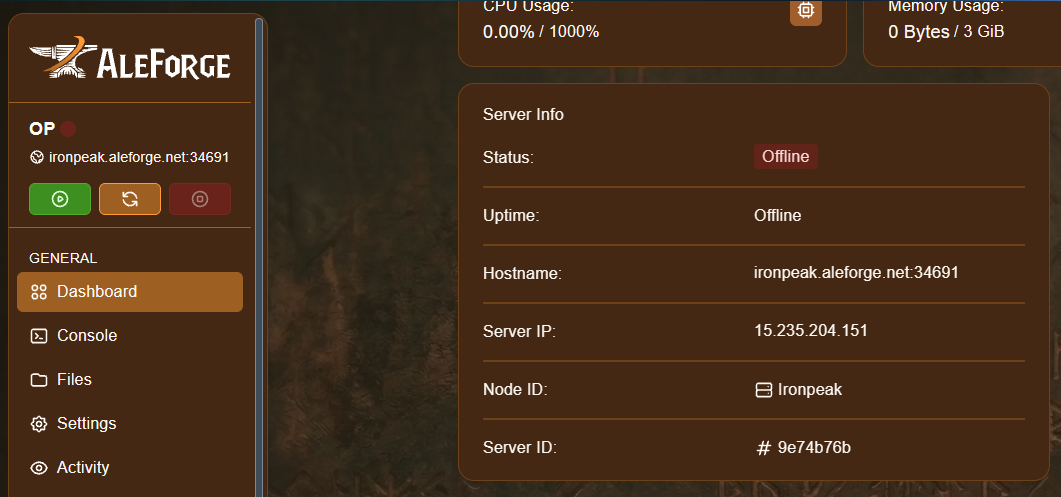
In diesem Beispiel lautet der Hostname ironpeak.aleforge.net:34691, das ist die genaue Adresse, die Sie zum Beitreten verwenden würden.
Server-IP vs. Hostname: Der Eintrag Dashboard listet auch eine Server-IP (eine reine IP-Adresse, wie
15.235.204.151) auf. In fast allen Fällen sollten Sie jedoch die Verbindung über den Hostnamen herstellen, da dieser auch dann auf den richtigen Server verweist, wenn sich die zugrunde liegende IP-Adresse ändert.
Option 2: Netzwerk-Registerkarte
Abschnitt betitelt „Option 2: Netzwerk-Registerkarte“- Gehe zu Blacksmith’s Portal.
- Wählen Sie Ihren Server aus.
- Klicken Sie auf die Registerkarte Netzwerk.
Alle verfügbaren Ports, IP-Adressen und Aliase werden auf dieser Seite aufgelistet. Dies ist besonders hilfreich, wenn Ihr Server über mehrere Zuweisungen verfügt. Weitere Informationen dazu finden Sie in unserer Anleitung zum Erstellen einer Zuweisung (https://aleforge.net/help/how-can-i-get-an-additional-port-for-my-server/).
Fehlerbehebung
Abschnitt betitelt „Fehlerbehebung“Ich kann keine Verbindung zu meinem Server herstellen, selbst wenn ich die Adresse aus dem Tab “Dashboard” oder “Netzwerk” eingebe. Warum habe ich Probleme?
- Bei Spielen wie Minecraft Java müssen Sie den Port zusammen mit der Serveradresse angeben. Dies sind die Zahlen nach dem Doppelpunkt. Eine korrekte, erreichbare Adresse sieht beispielsweise so aus:
myserver.aleforge.net:12345- Bei Spielen wie Terraria oder Minecraft Bedrock lassen Sie den Doppelpunkt und die Portnummer im Adressfeld weg und geben Sie die Portnummer separat in einem eigenen Feld ein. Zum Beispiel:
Address: myserver.aleforge.netPort: 12345- Die Firewall Ihres Servers blockiert möglicherweise Ihre Verbindung. Um dies zu testen, gehen Sie zu Blacksmith’s Portal und öffnen Sie die Firewall. Deaktivieren Sie die Firewall testweise und prüfen Sie, ob Sie eine Verbindung herstellen können. Falls das Problem dadurch behoben wird, müssen Sie die entsprechende Regel hinzufügen, um Ihre Verbindung zu ermöglichen, anstatt die Firewall deaktiviert zu lassen.
- Ihre IP-Adresse könnte von unserer Infrastruktur gesperrt sein. Sollte dies der Fall sein, kontaktieren Sie bitte den Support mit Ihrer Server-ID und Ihrer IP-Adresse von whatismyip.com.
- Falls keine dieser Maßnahmen das Problem löst, eröffnen Sie ein Ticket und wir werden der Sache nachgehen und uns so schnell wie möglich bei Ihnen melden.