

Garry's Mod: Verbinde dich mit meinem Server
So stellen Sie eine Verbindung zu Ihrem Garry’s Mod-Server her
Abschnitt betitelt „So stellen Sie eine Verbindung zu Ihrem Garry’s Mod-Server her“Nachdem Sie einen Garry’s Mod-Server von AleForge erworben haben, besteht der nächste Schritt darin, sich mit diesem zu verbinden. Diese Anleitung führt Sie durch das Auffinden Ihrer Serveradresse im Panel und die Verbindung innerhalb von Garry’s Mod.
Bevor Sie beginnen
Abschnitt betitelt „Bevor Sie beginnen“Stellen Sie sicher, dass Sie Folgendes haben:
- Zugriff auf das AleForge Panel
- Garry’s Mod ist auf Ihrem Computer installiert und auf dem neuesten Stand.
- Dein Server ist gestartet und vollständig online. Du kannst keinem Server beitreten, der offline ist oder noch startet.
Schritt 1: Starten Sie Ihren Server und kopieren Sie seine Adresse
Abschnitt betitelt „Schritt 1: Starten Sie Ihren Server und kopieren Sie seine Adresse“- Melden Sie sich im AleForge Panel an.
- Öffne deinen Garry’s Mod-Server und klicke auf die Schaltfläche, um ihn zu starten.
- Neben den Start- und Stopp-Tasten finden Sie Ihre Serveradresse. Sie besteht aus einem Hostnamen und einem Port und sieht folgendermaßen aus:
nodename.aleforge.net:12345- Kopieren Sie die gesamte Adresse, einschließlich der Portnummer nach dem Doppelpunkt.
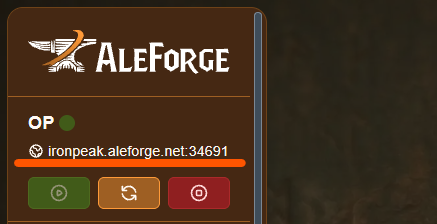
Ihre Portnummer ist Ihrem Server zugewiesen und weicht daher vom obigen Beispiel ab. Kopieren Sie die Adresse immer aus Ihrem eigenen Bereich.
Schritt 2: Fügen Sie Ihren Server in Garry’s Mod hinzu.
Abschnitt betitelt „Schritt 2: Fügen Sie Ihren Server in Garry’s Mod hinzu.“- Öffnen Sie Garry’s Mod.
- Klicken Sie auf Mehrspieler-Spiel suchen und wählen Sie dann die Registerkarte Favoriten aus.
- Suchen Sie das Feld mit der Bezeichnung Server zu Favoriten hinzufügen und fügen Sie dort Ihren Hostnamen und Port ein.

- Klicken Sie auf Server an der angegebenen Adresse suchen.
- Doppelklicken Sie auf Ihren Server in der Liste, um beizutreten.
Sie werden nun mit Ihrem Garry’s Mod-Server verbunden. Ihr Server bleibt in Ihrer Favoritenliste gespeichert, sodass Sie beim nächsten Mal mit einem einzigen Doppelklick beitreten können.
Alternative: Verbindung mit Console herstellen
Abschnitt betitelt „Alternative: Verbindung mit Console herstellen“Sie können sich auch direkt über den In-Game-Entwickler console verbinden:
- Öffnen Sie console (aktivieren Sie es gegebenenfalls zuerst unter Optionen → Tastatur → Erweitert).
- Geben Sie Folgendes ein, ersetzen Sie dabei die Adresse durch Ihre eigene, und drücken Sie die Eingabetaste:
connect nodename.aleforge.net:12345Fehlerbehebung
Abschnitt betitelt „Fehlerbehebung“Mein Server wird nicht in der Liste angezeigt.
Abschnitt betitelt „Mein Server wird nicht in der Liste angezeigt.“- Überprüfen Sie im Panel, ob der Server läuft.
- Achten Sie darauf, dass Sie sowohl den Hostnamen als auch den Port kopiert haben, mit einem Doppelpunkt dazwischen und ohne zusätzliche Leerzeichen.
- Warten Sie nach dem Start ein bis zwei Minuten und klicken Sie dann erneut auf Server an der angegebenen Adresse suchen. Ein Server, der noch startet, wird noch nicht angezeigt.
Ich kann keine Verbindung herstellen oder die Verbindung bricht ab.
Abschnitt betitelt „Ich kann keine Verbindung herstellen oder die Verbindung bricht ab.“- Vergewissern Sie sich, dass der Server vollständig gestartet ist und nicht abgestürzt ist oder neu startet.
- Überprüfen Sie den Port noch einmal. Eine falsche Ziffer ist die häufigste Ursache.
- Starten Sie Garry’s Mod neu und versuchen Sie es erneut.
Ich werde nach einem Passwort gefragt.
Abschnitt betitelt „Ich werde nach einem Passwort gefragt.“Wenn Sie einen server password festgelegt haben, geben Sie ihn bei Aufforderung ein. Falls Sie sich nicht erinnern, einen festgelegt zu haben, überprüfen Sie Ihren Server-settings oder die Konfiguration im Bedienfeld.
Ich erhalte eine Fehlermeldung wegen Versions- oder Inhaltskonflikts.
Abschnitt betitelt „Ich erhalte eine Fehlermeldung wegen Versions- oder Inhaltskonflikts.“Aktualisiere Garry’s Mod über Steam, damit dein Spiel mit dem Server übereinstimmt. Falls der Server Add-ons oder Workshop-Inhalte verwendet, warte, bis die Downloads abgeschlossen sind, bevor du beitrittst.
Benötigen Sie weitere Hilfe?
Abschnitt betitelt „Benötigen Sie weitere Hilfe?“Sollten Sie nach Durchführung der oben genannten Schritte immer noch keine Verbindung herstellen können, wenden Sie sich bitte an den AleForge-Support und geben Sie Ihre Serveradresse sowie eine Beschreibung der angezeigten Fehlermeldung an.