

Windrose: einen dedizierten Server
Ein dedizierter Windrose-Server hält Ihr Archipel online, sodass sich die Crew ohne einen Listen-Server-Host anmelden kann. Unter AleForge installieren wir die Serversoftware für Sie. Dieses Handbuch behandelt den ersten Start, Einladungscodes, RAM, Ports und Versionsabgleich.
Die offizielle Komplettlösung finden Sie im Windrose Dedicated Server Guide. Verwenden Sie dies, wenn Sie selbst über Steam hosten.
Verwenden des AleForge-Panels
Abschnitt betitelt „Verwenden des AleForge-Panels“- Bestellen Sie einen Windrose Server und warten Sie, bis die Installation abgeschlossen ist
- AleForge Panel öffnen
- Wählen Sie den Windrose-Server aus
- Öffnen Sie
Consoleund klicken Sie auf Start - Öffnen Sie
Startupund kopieren Sie den Einladungscode. Teilen Sie diesen Code mit Ihrer Crew.
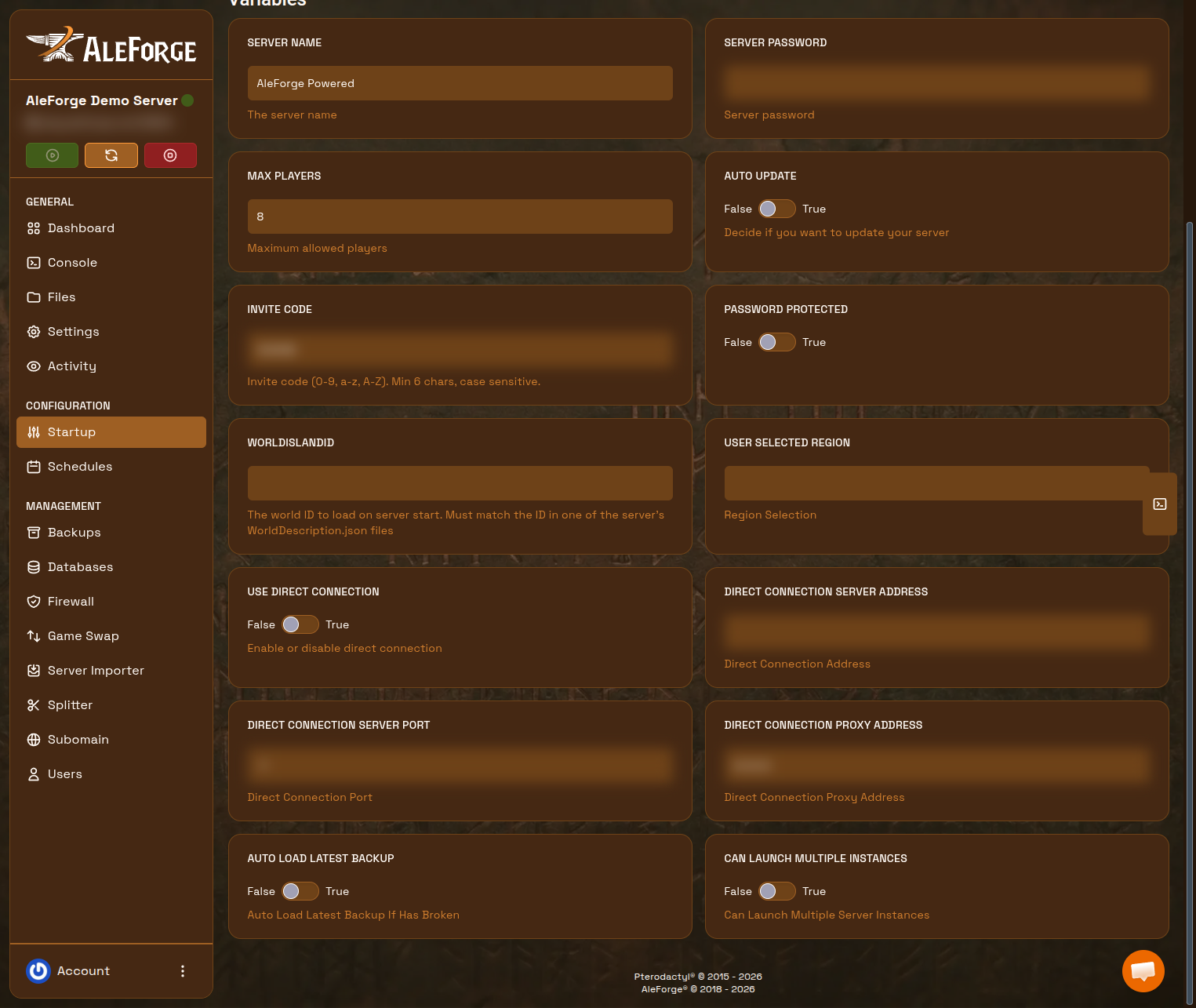
Informationen zum Herstellen einer Verbindung finden Sie unter: So stellen Sie eine Verbindung zu Ihrem Windrose-Server her.
Ändern Sie den Servernamen, das Passwort, die Spielerobergrenze und zugehörige Optionen auf Startup. Stoppen Sie den Server, bevor Sie diese Felder ändern, und starten Sie ihn dann erneut.
Windrose Dedizierte Serveranforderungen
Abschnitt betitelt „Windrose Dedizierte Serveranforderungen“Offizielle Dimensionierung aus dem Leitfaden für dedizierte Server:
| Besatzungsgröße | RAM | Lagerung |
|---|---|---|
| 2 Spieler | 8 GB | 35 GB SSD |
| 4 Spieler | 12 GB | 35 GB SSD |
| Bis zu 10 Spieler | 16 GB | 35 GB SSD |
Für ein reibungsloses Early-Access-Spiel empfehlen die Entwickler, in der Nähe von vier Spielern zu bleiben. Benötigen Sie mehr RAM? Upgrade Ihres Dienstes.
Joins mit Einladungscode (Standardeinstellung) verwenden den Verbindungsdienst von Windrose. Sie führen für diesen Pfad keine Portweiterleitung durch.
Direkte IP-Verbindungen verwenden TCP und UDP auf dem Port in DirectConnectionServerPort (Standard 7777). Aktivieren Sie dies nur, wenn Sie die Direktverbindung aktiviert haben. Details: So stellen Sie eine Verbindung zu Ihrem Windrose-Server her.
Halten Sie den Server auf dem gleichen Patch
Abschnitt betitelt „Halten Sie den Server auf dem gleichen Patch“Die dedizierte Serverversion muss zum Spielclient passen. Nach einem Windrose-Patch:
- Stoppen Sie den Server
- Legen Sie unter
StartupAuto Update auf True fest, wenn das Panel beim Booten den neuesten dedizierten Server files abrufen soll - Starten Sie den Server
- Bestätigen Sie, dass Spieler mit dem aktuellen Einladungscode beitreten können
Wenn die Binärdatei hängen bleibt, verwenden Sie Settings → Reinstall Server. Durch die Neuinstallation wird das Spiel files ersetzt und die Welten in R5/Saved/ und R5/ServerDescription.json bleiben erhalten. Wir empfehlen immer, zuerst ein Backup zu erstellen.
Selbsthosting (Steam / SteamCMD)
Abschnitt betitelt „Selbsthosting (Steam / SteamCMD)“- Zeigen Sie in Steam Tools an und installieren Sie Windrose Dedicated Server oder verwenden Sie SteamCMD mit der App-ID
4129620 - Starten Sie nicht die Kopie, die sich im Ordner
R5/Buildsdes Spielclients befindet. Kopieren SieWindroseServeran einen anderen Ort oder verwenden Sie das dedizierte Server-Tool - Führen Sie
StartServerForeground.bataus - Kopieren Sie den Einladungscode von console oder von
R5/ServerDescription.json - Im Spiel: Spielen → Mit Server verbinden und den Code einfügen
SteamCMD-Beispiel:
force_install_dir "C:\Game_Servers\Windrose_Server"login anonymousapp_update 4129620 validatequitNächste Schritte
Abschnitt betitelt „Nächste Schritte“Häufig gestellte Fragen
Abschnitt betitelt „Häufig gestellte Fragen“Kann ich einen dedizierten Windrose-Server unter Linux betreiben?
Abschnitt betitelt „Kann ich einen dedizierten Windrose-Server unter Linux betreiben?“Der offizielle Server ist nur für Windows verfügbar, kann jedoch mit WINE oder Proton ausgeführt werden. AleForge übernimmt das gesamte Hosting für Sie.
Welche Ports verwendet ein dedizierter Windrose-Server?
Abschnitt betitelt „Welche Ports verwendet ein dedizierter Windrose-Server?“Im Einladungscode-Modus wird kein einziger öffentlicher Game-Port verwendet, den Sie weiterleiten. Der direkte IP-Modus erfordert TCP und UDP am konfigurierten Port, normalerweise 7777.
Wie viel RAM benötige ich für einen Windrose-Server?
Abschnitt betitelt „Wie viel RAM benötige ich für einen Windrose-Server?“Planen Sie 8 GB für zwei Spieler, 12 GB für vier und 16 GB ein, wenn Sie eine größere Gruppe anstreben. Speicherspitzen während ausgelasteter Sitzungen sind eine häufige Ursache für Abstürze bei Early Access.