

Minecraft: Laden Sie meine Welt hoch
So laden Sie eine Welt auf Ihren Minecraft-Server hoch
Abschnitt betitelt „So laden Sie eine Welt auf Ihren Minecraft-Server hoch“Das Hochladen deiner Minecraft-Welt aus einem Einzelspielerspiel oder von einem anderen Host ist ganz einfach. Diese Anleitung zeigt dir Schritt für Schritt, wie es geht.
Bevor Sie beginnen
Abschnitt betitelt „Bevor Sie beginnen“- Zugriff auf das AleForge Panel
- Ihre Welt files auf Ihrem Computer
- Vergeben Sie nach Möglichkeit einen einfachen Namen für Ihren Weltordner, der Buchstaben und Zahlen enthält.
Tipp: Bewahren Sie vor Beginn eine Kopie Ihrer ursprünglichen Welt an einem sicheren Ort auf, falls etwas schiefgeht.
Suchen Sie Ihren Einzelspieler-Speicher
Abschnitt betitelt „Suchen Sie Ihren Einzelspieler-Speicher“Zuerst müssen Sie Ihren Spielstand finden. Wenn Ihre Welt aus einem Einzelspielerspiel stammt, suchen Sie Ihren Speicherordner. Unter Windows werden Ihre Spielstände standardmäßig hier gespeichert:
C:\Users\<username>\AppData\Roaming\.minecraft\savesErsetzen Sie <username> durch Ihren Computerbenutzernamen.
Sobald du deine Welt gefunden hast, mach sie zu:
- Klicken Sie mit der rechten Maustaste auf den Ordner “Welt”.
- Wählen Sie Senden an -> Komprimierter (gezippter) Ordner.

Tipp: Komprimieren Sie den Weltordner selbst, nicht nur die darin enthaltene Datei files. Dadurch bleibt alles zusammen, wenn Sie es auf dem Server entpacken.
Eine Welt aus einem anderen Wirt?
Abschnitt betitelt „Eine Welt aus einem anderen Wirt?“Falls sich Ihre Welt auf einem anderen Server befindet, laden Sie sie zuerst auf Ihren Computer herunter und komprimieren Sie sie anschließend auf die gleiche Weise, falls sie noch keine ZIP-Datei ist.
Laden Sie Ihre Welt hoch
Abschnitt betitelt „Laden Sie Ihre Welt hoch“-
Gehen Sie zum AleForge Panel und wählen Sie Ihren Server aus.
-
Gehe zur Console-Seite und vergewissere dich, dass dein Server gestoppt ist.
-
Gehen Sie zum Dateimanager.
-
Lade deine gezippte Welt in das Hauptverzeichnis des Servers hoch.
-
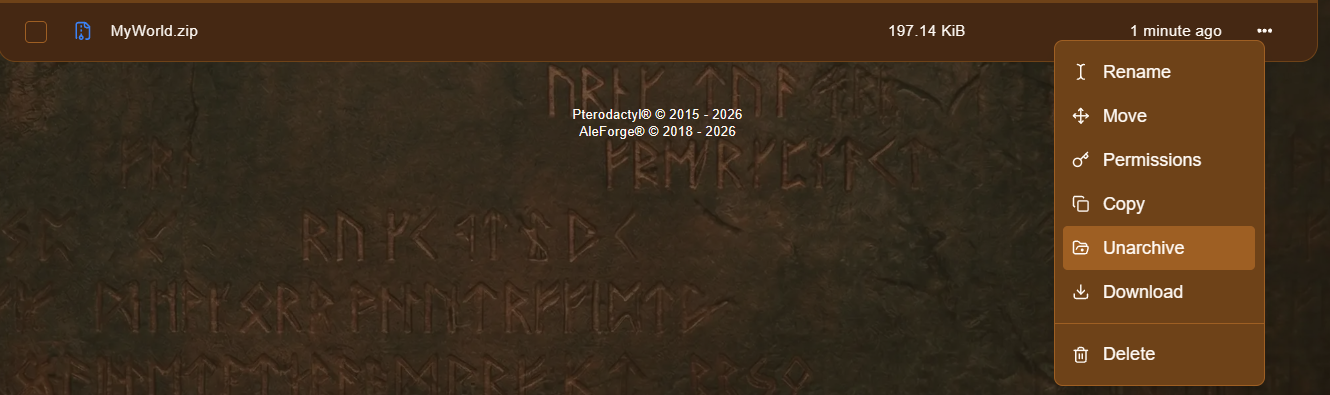
Klicken Sie mit der rechten Maustaste auf Ihre hochgeladene Datei und wählen Sie Entpacken.
-
Wechseln Sie zum Reiter Eigenschaften und ändern Sie Levelname so, dass er dem Namen Ihres Weltordners entspricht.

Vergessen Sie nicht, das Wechselgeld aufzuheben.
- Gehe zur Console-Seite und starte deinen Server.
Überprüfen Sie, ob es funktioniert hat.
Abschnitt betitelt „Überprüfen Sie, ob es funktioniert hat.“- Beobachten Sie Console während des Serverstarts und prüfen Sie auf Fehler.
- Tritt dem Server bei und überprüfe, ob deine Gebäude und dein Spielfortschritt vorhanden sind.
- Wenn Sie eine brandneue Welt sehen, überprüfen Sie, ob der Levelname exakt mit dem Namen Ihres Weltordners übereinstimmt.
Fehlerbehebung
Abschnitt betitelt „Fehlerbehebung“| Problem | Was tun? |
|---|---|
| Der Server erstellt eine neue Welt | Überprüfen Sie, ob der Levelname exakt mit dem Namen des Weltordners übereinstimmt, einschließlich Großbuchstaben und Leerzeichen. |
| Sie können die entpackte Welt nicht finden | Überprüfen Sie das Hauptverzeichnis im Dateimanager und schauen Sie in allen zusätzlichen Ordnern nach, die beim Entpacken erstellt wurden. |
| Entpacken funktioniert nicht | Stellen Sie sicher, dass es sich um eine .zip-Datei handelt, und versuchen Sie, sie erneut hochzuladen. |
| Der Weltname enthält Sonderzeichen oder Leerzeichen. | Benennen Sie den Ordner so um, dass er nur Buchstaben und Zahlen enthält, und aktualisieren Sie dann den Levelnamen entsprechend. |
| Nether und End sehen anders aus | Auf manchen Servertypen werden Nether und End anders gespeichert als im Einzelspielermodus. Überprüfen Sie die Datei Console auf entsprechende Meldungen und stellen Sie gegebenenfalls Ihr Backup wieder her. |
| Der Server startet nicht | Überprüfen Sie Console auf Fehler und stellen Sie sicher, dass die Welt für eine von Ihrem Server unterstützte Version ist. |