

Minecraft: Installieren Sie manuell ein Modpack
Manchmal müssen Sie ein Modpack möglicherweise manuell installieren, wenn ein Problem mit Ihrem Mod-Loader auftritt, oder Sie verwenden ein Modpack, das nirgendwo hochgeladen wird, wo die Registerkarte Modpacks des Panels unterstützt. Hier erfahren Sie, wie Sie es tun können.
- Auswahl Ihres Modpacks
- Bereiten Sie Ihren Server vor
- Schmiedepakete (Lehrlingsplan)
- Stoffpakete (Lehrlingsplan)
- Masterpläne
- Vorbereiten Ihres Pakets zum Hochladen
- Installieren des Pakets
Auswahl Ihres Modpacks
Abschnitt betitelt „Auswahl Ihres Modpacks“Suchen Sie im Idealfall nach der Version des Modpacks mit der Bezeichnung “Server Pack”. Dies ist eine spezielle Version des Modpacks ohne installierte, ausschließlich clientseitige Mods, da diese den Server beim Starten zum Absturz bringen.
Auf CurseForge können Sie das Server Pack eines Modpacks finden, indem Sie nach unten scrollen und nach dem Abschnitt Recent Files suchen. Wenn das Modpack über ein Server Pack verfügt, finden Sie es hier.
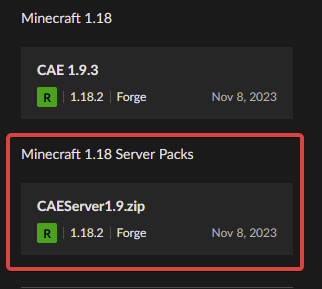
Wenn Sie kein Server Pack finden, können Sie Ihr eigenes erstellen, indem Sie herausfinden, wo Ihr Modpack lokal installiert ist, eine Kopie erstellen und alle clientseitigen Mods entfernen. Hierbei handelt es sich um Mods, die ausschließlich clientseitige Funktionen wie MouseTweaks, OptiFine usw. hinzufügen. Verwechseln Sie diese nicht mit Modding-APIs, die scheinbar nichts anderes tun, als tatsächlich einen anderen Mod zu unterstützen.
Wenn Sie nicht sicher sind, ob ein Mod clientseitig ist oder nicht, schauen Sie auf der Mod-Seite nach.
Bereiten Sie Ihren Server vor
Abschnitt betitelt „Bereiten Sie Ihren Server vor“Da wir nun wissen, welches Modpack wir verwenden, müssen wir die richtige Version von Fabric oder Forge auf unserem Server installieren. Sie können dies tun, indem Sie Ihre lokale Client-Installation des Modpacks starten und unten links nach der Version suchen. Sie können dies auch tun, indem Sie das Startskript (z. B. startserver.sh ) oder variables.txt öffnen und dort die entsprechenden Versionen finden.
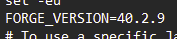 A Forge Version in startserver.sh
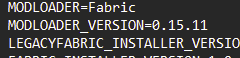 A Fabric Version in variables.txt
Schmiedepakete (Lehrlingsplan)
Abschnitt betitelt „Schmiedepakete (Lehrlingsplan)“- Gehen Sie zum AleForge-Panel
- Öffnen Sie
Startup - Legen Sie unter Minecraft Version die entsprechende Version von Minecraft für Ihr Paket fest
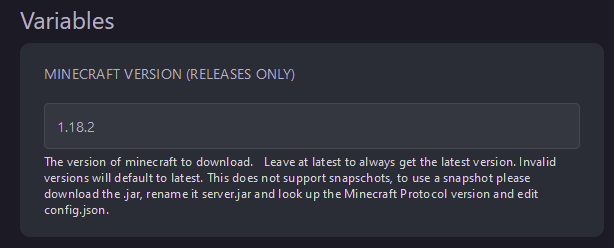
- Geben Sie unter
Forge Versiondie Version von Minecraft ein, gefolgt von der auf Ihrem Client aufgeführten Version von Forge
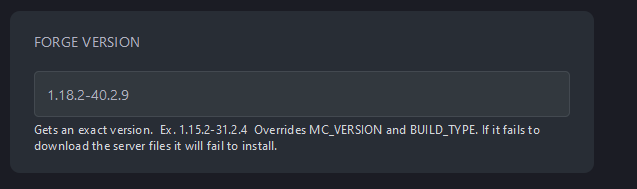
- Gehen Sie zu
Settingsund wählen SieReinstall Server - Jetzt können Sie Ihr Paket hochladen!
Stoffpakete (Lehrlingsplan)
Abschnitt betitelt „Stoffpakete (Lehrlingsplan)“- Gehen Sie zum AleForge-Panel
- Öffnen Sie
Startup - Legen Sie unter Minecraft Version die entsprechende Version von Minecraft für Ihr Paket fest
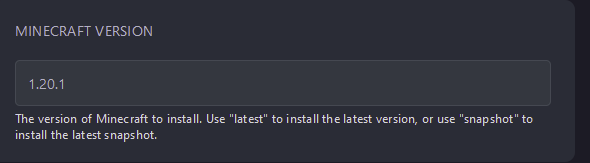
- Geben Sie die erforderliche Fabric-Version unter
Fabric Loader Versionein.
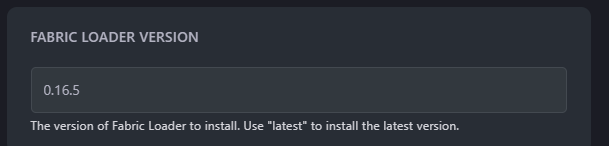
- Gehen Sie zu
Settingsund wählen SieReinstall Server - Jetzt können Sie Ihr Paket hochladen!
Masterpläne
Abschnitt betitelt „Masterpläne“- Gehen Sie zum AleForge-Panel
- Öffnen Sie
Versions - Wählen Sie “Stoff” oder “Schmiede”.
- Finden Sie die Version von Minecraft, für die Ihr Paket geeignet ist, und wählen Sie
Installaus.

- Wählen Sie im Dropdown-Menü die Version von Fabric oder Forge aus, die Ihr Modpack benötigt, und wählen Sie
Installaus.
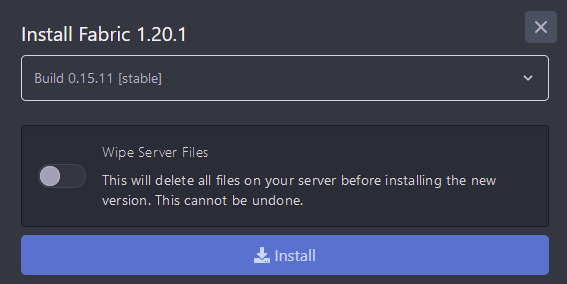
- Jetzt können Sie Ihr Paket hochladen!
Vorbereiten Ihres Pakets zum Hochladen
Abschnitt betitelt „Vorbereiten Ihres Pakets zum Hochladen“Sobald dies alles erledigt ist, wählen Sie Ihren Mods-Ordner mit serverseitigen Mods aus und komprimieren Sie ihn in eine .zip-Datei mit dem Namen mods.zip
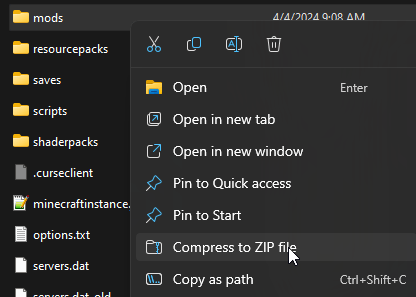
Wir müssen diese neue .zip-Datei später auf den Server hochladen.

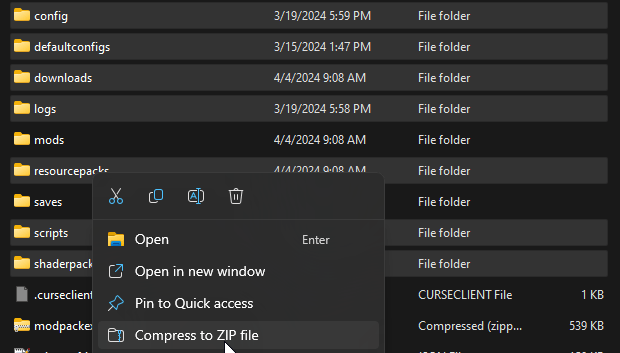
Sie sollten außerdem alle Ordner in Ihrer Client-Installation auswählen, mit Ausnahme des Ordners saves, und diese alle komprimieren. Dies sind Ordner wie config, resourcepacks, scripts usw. Diese enthalten alle Dateien, die das Modpack möglicherweise benötigt, um wie vorgesehen abzuspielen. Wir können diese in eine Datei mit dem Namen modpackextras.zip komprimieren
Installieren des Pakets
Abschnitt betitelt „Installieren des Pakets“Als nächstes müssen wir zum Panel AleForge gehen und die Installation des Pakets abschließen
- Gehen Sie zum AleForge Panel
- Öffnen Sie
Files - Laden Sie den von Ihnen erstellten Ordner
mods.ziphoch, indem Sie ihn per Drag & Drop auf das Bedienfeld ziehen. For larger packs you may want to use SFTP - Klicken Sie mit der rechten Maustaste auf
mods.zipund wählen Sie “Archivierung aufheben”. - Wiederholen Sie die Schritte 3 und 4 für
modpacksextras.zip - Jetzt können Sie Ihren Server starten und er beginnt zu laden.
Bei Apprentice-Plänen können Sie den Befehl msh start im console verwenden, um Ihren Server zu starten und zu testen, um sicherzustellen, dass Ihr Paket über alles verfügt, was es zum Ausführen benötigt