

Minecraft: Ändere meine Serverversion
Du kannst deinen Minecraft-Server auf eine ältere Spielversion oder sogar auf einen anderen Servertyp wie Fabric, Forge, Paper, Spigot und viele mehr umstellen. Das alles kannst du auf der Versions-Seite deines Servers im AleForge-Panel erledigen. Diese Anleitung zeigt dir, wie es geht.
Bevor Sie beginnen
Abschnitt betitelt „Bevor Sie beginnen“- Zugriff auf das AleForge Panel
- Um herauszufinden, zu welcher Version oder welchem Servertyp Sie wechseln möchten
Wichtig: Änderungen an versions können Auswirkungen auf deine Welt, Plugins und Mods haben. Erstelle daher immer zuerst ein Backup, damit du im Fehlerfall zum vorherigen Zustand zurückkehren kannst.
Schritt-für-Schritt-Anleitung
Abschnitt betitelt „Schritt-für-Schritt-Anleitung“-
Gehen Sie zum AleForge Panel und wählen Sie Ihren Minecraft Server aus.
-
Erstellen Sie eine Sicherungskopie Ihres Servers im Bereich Backups des Bedienfelds.
-
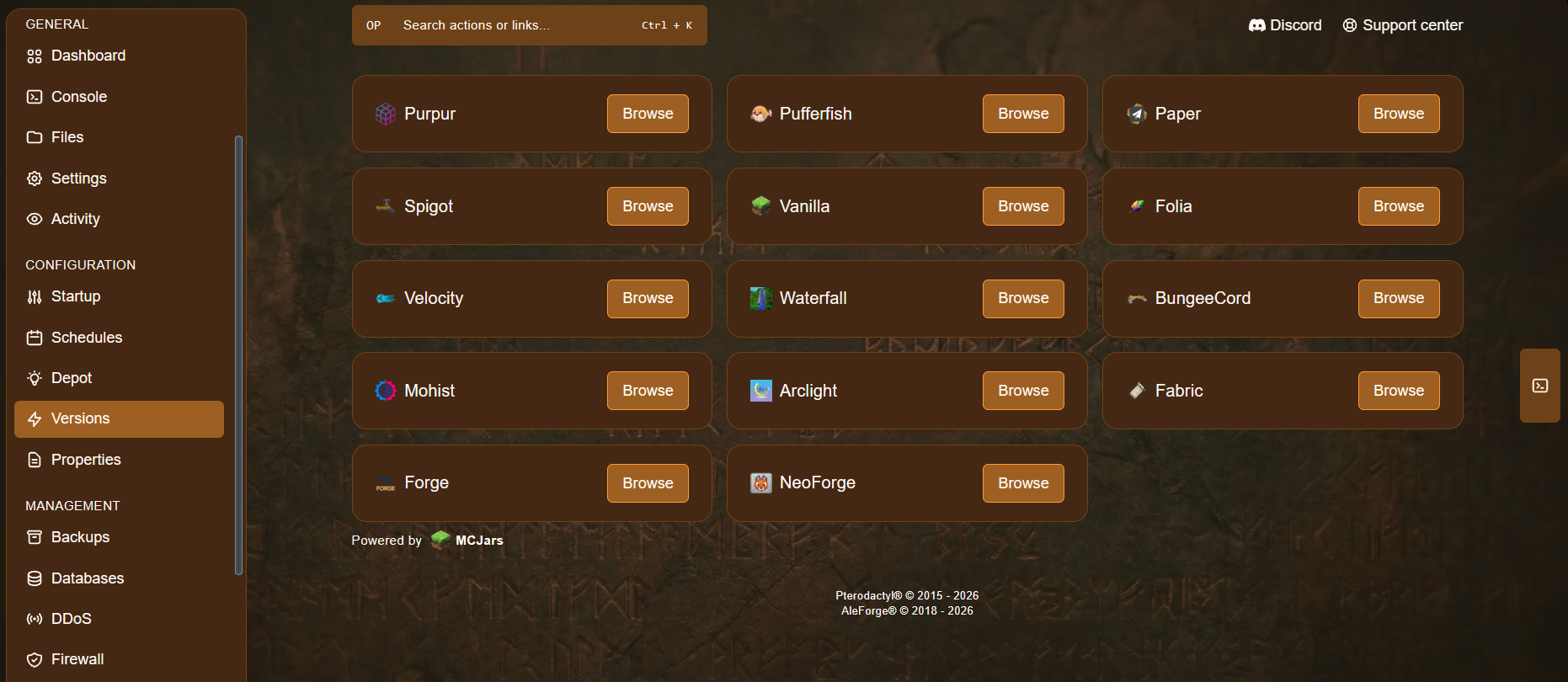
Gehen Sie zu Versions und wählen Sie die gewünschte Version von Minecraft aus.
-
Sobald Sie die gewünschte Version gefunden haben, klicken Sie auf Installieren. Ihr Server beginnt dann mit der Installation.
Was nach der Installation zu überprüfen ist
Abschnitt betitelt „Was nach der Installation zu überprüfen ist“- Starten Sie den Server und beobachten Sie Console auf Fehler.
- Überprüfe deine Plugins und Mods. Sie müssen mit der neuen Version und dem Servertyp kompatibel sein. Plugins, die für Paper oder Spigot entwickelt wurden, funktionieren nicht auf Fabric oder Forge und umgekehrt.
- Tritt dem Server bei und stelle sicher, dass deine Welt korrekt geladen wird.
Servertypen im Überblick
Abschnitt betitelt „Servertypen im Überblick“| Servertyp | Am besten geeignet für |
|---|---|
| Vanilla | Das Standard-Minecraft-Erlebnis, ohne Plugins oder Mods |
| Paper / Spigot | Plugins und bessere Leistung auf größeren Servern |
| Fabric / Forge | Mods und Modpacks |
Dinge, die man beachten sollte
Abschnitt betitelt „Dinge, die man beachten sollte“- Zurück zu einer älteren Version: In einer neueren Version von Minecraft gespeicherte Welten werden in einer älteren Version möglicherweise nicht korrekt geladen. Die sicherste Methode, um zurückzukehren, ist die Wiederherstellung Ihrer Sicherungskopie.
- Wechsel des Servertyps: Beim Wechsel zwischen Plugin-Servern (Paper, Spigot) und Mod-Servern (Fabric, Forge) müssen Ihre alten Plugins oder Mods durch solche für den neuen Typ ersetzt werden.
- Java-Version: Ältere und neuere Minecraft- und versions-Server benötigen möglicherweise unterschiedliche Java-Versionen. In unserem Leitfaden finden Sie Informationen darüber, welche Java-Version Ihr Minecraft-Server benötigt.
Fehlerbehebung
Abschnitt betitelt „Fehlerbehebung“| Problem | Was tun? |
|---|---|
| Der Server startet nach der Änderung nicht. | Überprüfen Sie die Datei Console auf Fehler. Entfernen Sie Plugins oder Mods, die nicht mit der neuen Version oder dem neuen Servertyp kompatibel sind. |
| Die Welt wird nicht geladen oder sieht fehlerhaft aus. | Stellen Sie Ihre Sicherung wieder her und versuchen Sie es erneut, oder wählen Sie eine Version, die der Version entspricht, in der Ihre Welt erstellt wurde. |
| Plugins oder Mods funktionieren nicht | Stellen Sie sicher, dass sie für Ihre neue Minecraft-Version und Ihren Servertyp kompiliert sind. |
| Sie finden die gewünschte Version nicht. | Nutzen Sie die Suchfunktion oder die Filter auf der Seite Versions. Falls die gewünschte Version weiterhin nicht aufgeführt ist, wenden Sie sich bitte an den Support von AleForge. |