

Minecraft Bedrock: meinem Bedrock-Server her
So stellen Sie eine Verbindung zu Ihrem Minecraft Bedrock-Server her
Abschnitt betitelt „So stellen Sie eine Verbindung zu Ihrem Minecraft Bedrock-Server her“Sobald du einen Bedrock-Server gekauft hast, könnt ihr euch mit euren Freunden verbinden. Diese Anleitung zeigt dir, wie du die Adresse deines Servers findest und sie in der Minecraft Bedrock Edition hinzufügst. Sie gilt sowohl für Server, die mit AleForge gehostet werden, als auch für Server, die woanders oder von dir selbst gehostet werden.
Bevor Sie beginnen
Abschnitt betitelt „Bevor Sie beginnen“- Ihr Bedrock-Server muss gestartet sein und der Ladevorgang abgeschlossen sein.
- Sie benötigen die Minecraft Bedrock Edition auf Ihrem Gerät.
- Sie benötigen die Adresse (IP-Adresse oder Hostname) und den Port Ihres Servers.
Verbindung zu Ihrem Server herstellen
Abschnitt betitelt „Verbindung zu Ihrem Server herstellen“Verwendung des Blacksmith-Portals
Abschnitt betitelt „Verwendung des Blacksmith-Portals“Führen Sie diese Schritte aus, wenn Ihr Server bei AleForge gehostet wird.
-
Öffnen Sie Blacksmith’s Portal und wählen Sie Ihren Server aus.
-
Notieren Sie sich den Hostnamen und den Port Ihres Servers. Das sieht in etwa so aus:
play.aleforge.net:12345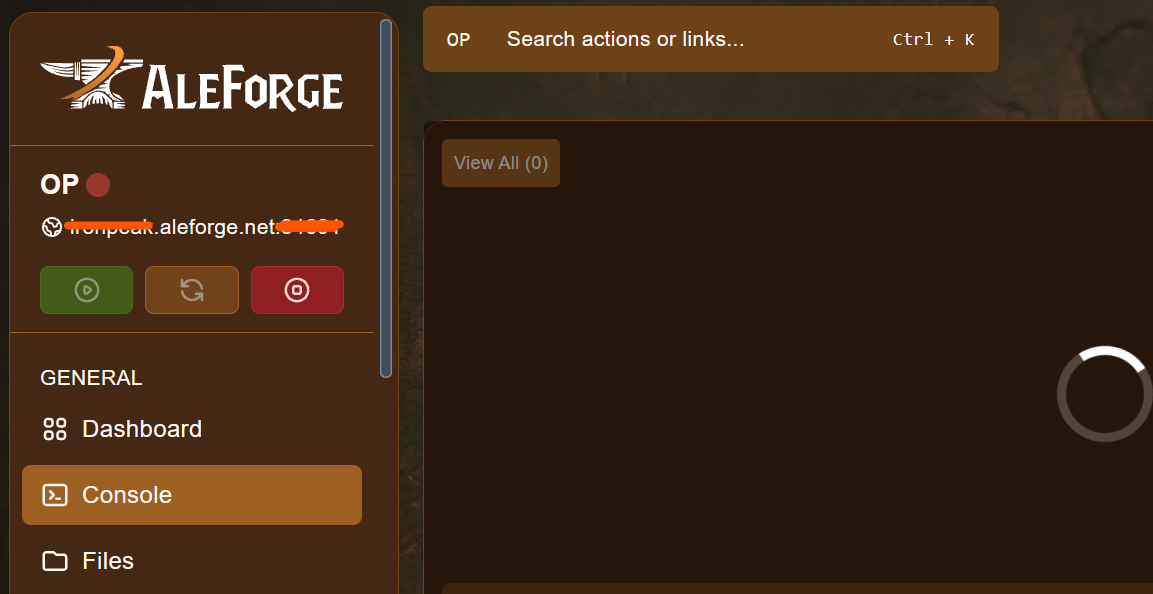
-
Öffnen Sie Minecraft Bedrock.
-
Klicken Sie auf Play.
-
Server auswählen.

-
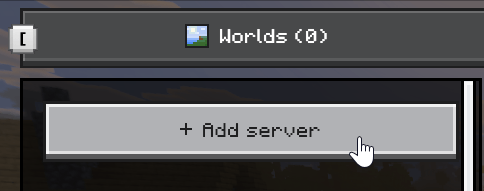
Klicken Sie auf Server hinzufügen.
-
Geben Sie Ihrem Server einen Namen. Tragen Sie anschließend unter Serveradresse die IP-Adresse oder den Hostnamen Ihres Servers ein. Zum Beispiel:
play.aleforge.net -
Geben Sie unter Port die Zahlen nach dem Doppelpunkt in Ihrer Adresse ein. Zum Beispiel:
12345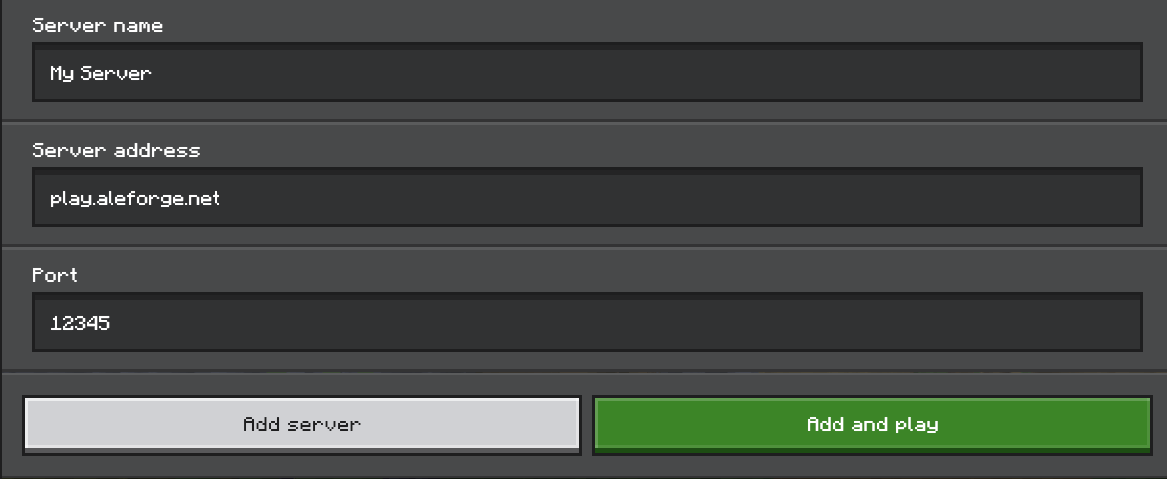
-
Wählen Sie Hinzufügen und spielen und Sie werden mit Ihrem Server verbunden.
Die oben genannten Hostnamen und Ports sind nur Beispiele. Verwenden Sie die in Ihrem eigenen Panel angezeigten.
Selbsthosting oder andere Anbieter
Abschnitt betitelt „Selbsthosting oder andere Anbieter“Diese Schritte sind anzuwenden, wenn Sie den Server selbst hosten oder ihn bei einem anderen Anbieter betreiben.
-
Ermitteln Sie die IP-Adresse Ihres Servers. Wenn Sie Ihren Server selbst hosten, können Sie beispielsweise eine Website wie https://www.whatismyip.com/ verwenden, um Ihre IP-Adresse zu finden.
-
Verwenden Sie als Port den, den Sie auf Ihrem Server konfiguriert haben.
-
Öffnen Sie Minecraft Bedrock.
-
Klicken Sie auf Play.
-
Server auswählen.
-
Klicken Sie auf Server hinzufügen.
-
Geben Sie Ihrem Server einen Namen. Tragen Sie anschließend unter Serveradresse die IP-Adresse oder den Hostnamen Ihres Servers ein.
-
Geben Sie unter Port den Port ein, den Sie auf Ihrem Server konfiguriert haben.
-
Wählen Sie Hinzufügen und spielen und Sie werden mit Ihrem Server verbunden.
Freunde einladen
Abschnitt betitelt „Freunde einladen“Teilt euren Freunden dieselbe Adresse und denselben Port mit. Sie können die oben genannten Schritte befolgen, um euren Server hinzuzufügen und beizutreten.
Fehlerbehebung
Abschnitt betitelt „Fehlerbehebung“| Problem | Was tun? |
|---|---|
| Verbindung fehlgeschlagen | Überprüfen Sie, ob der Server läuft und der Startvorgang abgeschlossen ist. |
| Falsche Adresse oder falscher Port | Überprüfen Sie beide Werte erneut. Schon eine falsche Ziffer unterbricht die Verbindung. |
| Port fehlt | Stellen Sie sicher, dass Sie die Nummer nach dem Doppelpunkt im Feld Port eingegeben haben, nicht im Adressfeld. |
| Selbstgehosteter Server nicht erreichbar | Stellen Sie sicher, dass der Port des Servers in Ihrem Router und Ihrer Firewall geöffnet und weitergeleitet ist. |
Console Spieler
Abschnitt betitelt „Console Spieler“Die Console-Editionen können Server nicht direkt per IP-Adresse hinzufügen. Im Leitfaden zur Vorgehensweise der Community für console-Spieler beim Beitritt zu Minecraft-Servern finden Sie weitere Informationen.