

Windrose: Verbinden Sie sich mit Ihrem Server
Spieler treten einem dedizierten Windrose-Server mit einem Einladungscode bei, nicht mit einer public server-Liste. Direkte IP ist optional. Dieser Leitfaden deckt beides auf AleForge Windrose Hosting ab.
Finden Sie Ihren Einladungscode
Abschnitt betitelt „Finden Sie Ihren Einladungscode“- AleForge Panel öffnen
- Wählen Sie Ihren Windrose-Server aus
- Öffnen Sie
Startupund kopieren Sie den Einladungscode
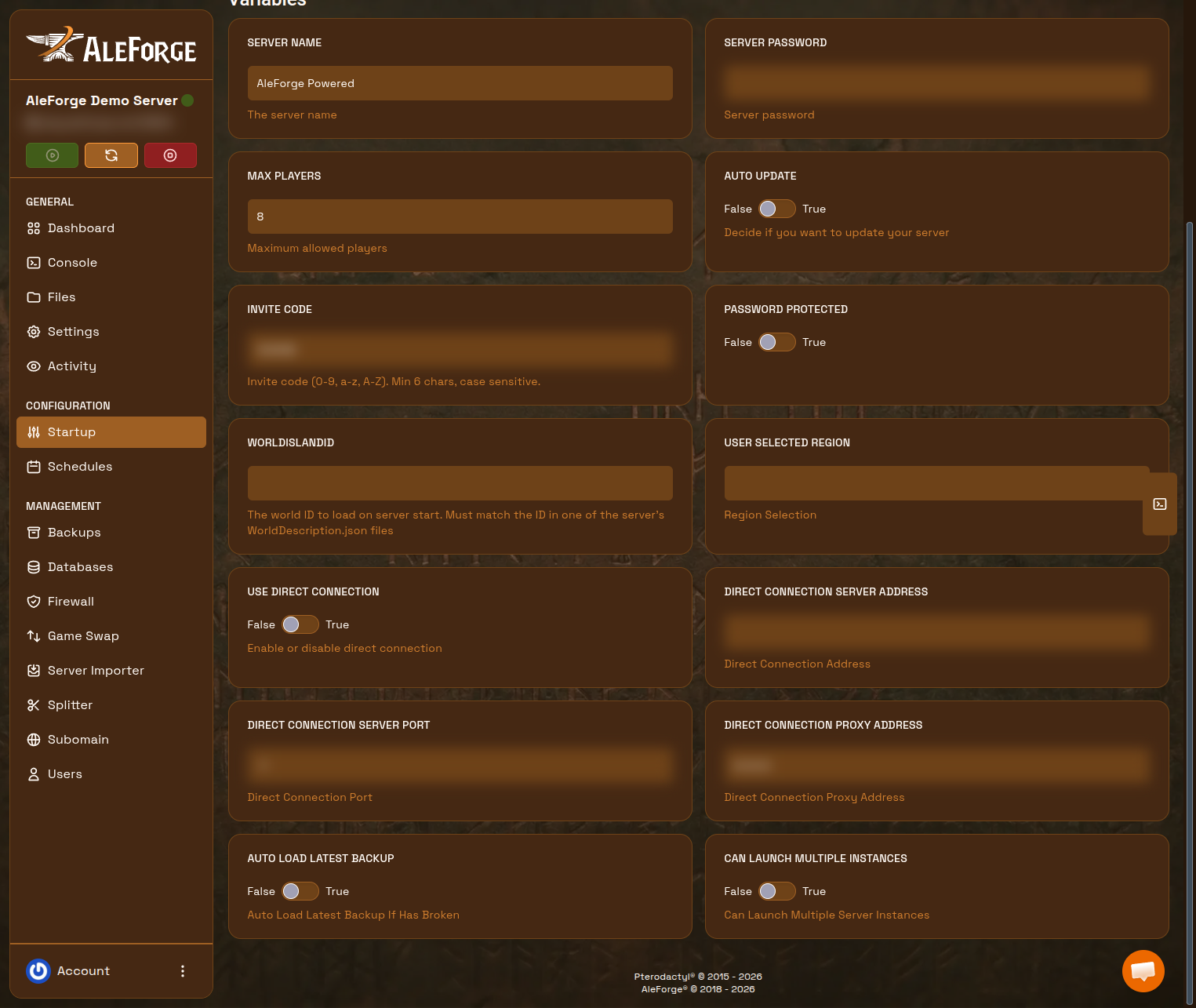
Der console gibt den Code auch nach einem erfolgreichen Start aus. Bei Codes muss die Groß-/Kleinschreibung beachtet werden, sie sind mindestens sechs Zeichen lang und können 0-9, a-z und A-Z verwenden.
Wenn Passwortgeschützt auf Startup True ist, teilen Sie auch Server Password mit Ihrer Crew.
Treten Sie dem Windrose-Client bei
Abschnitt betitelt „Treten Sie dem Windrose-Client bei“- Starten Sie Windrose
- Wählen Sie Play → Connect to Server
- Melden Sie sich per Einladungscode an und fügen Sie den Code ein
- Geben Sie das Passwort ein, wenn Sie dazu aufgefordert werden
- Klicken Sie auf Beitreten
Jeder verwendet den gleichen Code. Es bleibt über Neustarts hinweg stabil, sofern Sie es nicht ändern.
Ändern Sie den Einladungscode
Abschnitt betitelt „Ändern Sie den Einladungscode“- Stoppen Sie den Server
- Bearbeiten Sie den Einladungscode auf
Startup - Starten Sie den Server
Wer noch den alten Code verwendet, kann keine Verbindung herstellen.
Direkte IP-Verbindung (Erweitert)
Abschnitt betitelt „Direkte IP-Verbindung (Erweitert)“Lassen Sie die Einladungscodes aktiviert, es sei denn, Sie haben einen Grund, den Verbindungsdienst zu überspringen.
- Stoppen Sie den Server
- Setzen Sie auf
StartupUse Direct Connection auf True - Hinweis Direct Connection Server Port (Standard
7777). Sowohl TCP als auch UDP müssen geöffnet sein - Starten Sie den Server
- Spieler verbinden sich mit play.aleforge.net und diesem Port (z. B. play.aleforge.net:7777)
Auf AleForge erfolgt keine Portweiterleitung. Selbsthoster müssen TCP und UDP an den Rechner weiterleiten, auf dem der Server läuft.
Um zu den Einladungscodes zurückzukehren, setzen Sie Use Direct Connection auf False, behalten Sie einen gültigen Invite Code auf Startup bei und starten Sie neu.
Fehlerbehebung
Abschnitt betitelt „Fehlerbehebung“- Beitritt nicht möglich: Entfernen Sie alle Leerzeichen aus dem Code, bestätigen Sie, dass der Server ausgeführt wird, und passen Sie den Client-Patch an den dedizierten Server an. Siehe Setup.
- Leere Welt: Der Server zeigt möglicherweise auf den falschen
WorldIslandId. Siehe eine Welt hochladen. - Direkte IP schlägt fehl: Bestätigen Sie TCP und UDP am Game-Port und dass
UseDirectConnectionnach dem Neustart tatsächlichtrueist.
Häufig gestellte Fragen
Abschnitt betitelt „Häufig gestellte Fragen“Wo finde ich meinen Windrose-Einladungscode?
Abschnitt betitelt „Wo finde ich meinen Windrose-Einladungscode?“Am Startup im Feld Einladungscode.
Kann ich meinen Einladungscode Windrose ändern?
Abschnitt betitelt „Kann ich meinen Einladungscode Windrose ändern?“Ja. Stoppen Sie den Server, bearbeiten Sie den Einladungscode auf Startup und starten Sie dann erneut.
Stellen Spieler eine Verbindung mit einer IP-Adresse her?
Abschnitt betitelt „Stellen Spieler eine Verbindung mit einer IP-Adresse her?“Nicht standardmäßig. Teilen Sie den Einladungscode. Direkte IP ist eine erweiterte Option: Setzen Sie Use Direct Connection auf True auf Startup.