

Rust: Server im Serverbrowser angezeigt wird
Rust verfügt über einen robusten Serverbrowser, mit dem Sie Ihren Server mit Ihren eigenen Bildern anpassen können. Dadurch können Spieler wissen, was auf sie zukommt, wenn sie sich mit Ihrem Server verbinden.
In dieser Anleitung erfahren Sie, wie Sie Elemente wie die Serverbeschreibung, das Header-Bild, das Hinzufügen von Tags und die Website-URL für Ihren Server ändern.
Ändern der Serverbrowser-Einstellungen
Abschnitt betitelt „Ändern der Serverbrowser-Einstellungen“Verwendung des Blacksmith-Portals
Abschnitt betitelt „Verwendung des Blacksmith-Portals“- Blacksmith’s Portal öffnen
- Gehe zu
Startup - Hier finden Sie alle Einstellungen, um die Darstellung Ihres Servers im Browser anzupassen
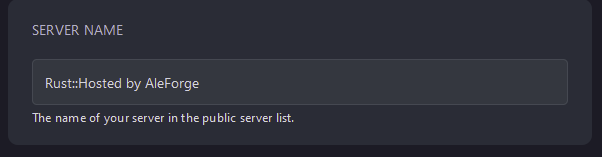
Server Nameändert den aufgelisteten Namen Ihres Servers
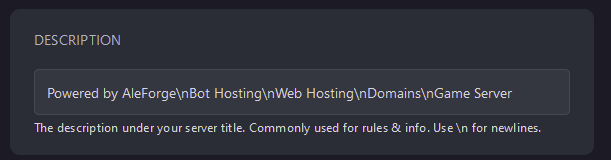
Descriptionändert die Beschreibung Ihres Servers. Sie können Zeilen mit \n trennen, damit der Text danach in einer neuen Zeile erscheint.
- Mit
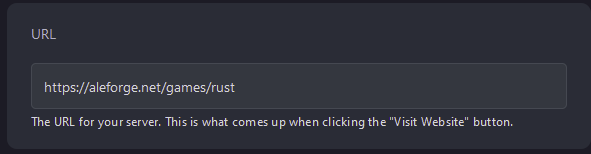
URLkönnen Sie konfigurieren, zu welchem Link die SchaltflächeVisit WebsiteSie weiterleitet.
- Mit
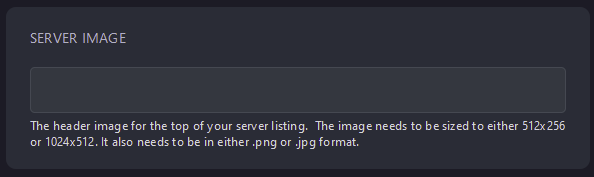
Server Imagekönnen Sie einen Link für das Header-Bild oben in Ihrer Serverliste eingeben. Bitte beachten Sie, dass dieses Bild unbedingt eine Größe von 512 x 256 oder 1024 x 512 haben und im Format.pngoder.jpgvorliegen muss
- Mit
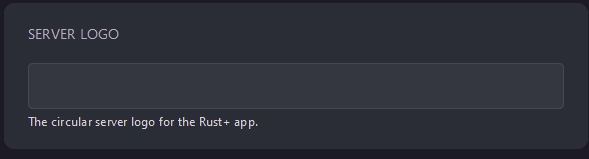
Server Logokönnen Sie einen Link zu einem Bild für das Logo eingeben, wenn Sie die App Rust+ verwenden
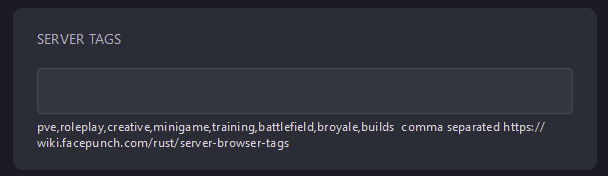
Server TagsErmöglicht Ihnen, eine durch Kommas getrennte Liste von Tags für Ihren Server festzulegen. Weitere Informationen zu den zulässigen Tags finden Sie unter see the list of tags here.
- Sobald Sie hinzugefügt haben, was Sie konfigurieren möchten, starten Sie Ihren Server neu und die Änderungen werden übernommen.
Selbsthosting/Andere Anbieter
Abschnitt betitelt „Selbsthosting/Andere Anbieter“- Für einen selbst gehosteten Server oder einen Server bei anderen Anbietern können Sie jede dieser Funktionen mit einem zusätzlichen Startbefehl hinzufügen
- Suchen Sie den Installationsort Ihres Rust-Servers
- Öffnen Sie das Skript, das den Server startet
- Um den Hostnamen zu ändern, fügen Sie
+server.hostname \"<myservername>\"hinzu. - Um die Beschreibung zu ändern, fügen Sie
+server.description \"<mydescription>"hinzu.
Sie können \n zwischen Sätzen einfügen, um einen in einer neuen Zeile zu platzieren.
- Um zu ändern, welche URL die Schaltfläche
Visit Websitebesucht, fügen Sie+server.url \"<yoururlhere>\"hinzu. - Um das Header-Bild zu ändern, fügen Sie
+server.headerimage \"<linktoyourimagehere>\"hinzu.
Beachten Sie, dass dieses Bild speziell eine Größe von 512 x 256 oder 1024 x 512 haben und im Format .png oder .jpg vorliegen muss
- Um das Serverlogo zu ändern, fügen Sie
+server.logoimage \"<linktoyourimagehere\"hinzu - Um Tags hinzuzufügen, fügen Sie
+server.tags \"<commaseparatedlistoftags\"hinzu.
Weitere Informationen zu den zulässigen Tags finden Sie unter see the list of tags here.
- Sobald Sie hinzugefügt haben, was Sie konfigurieren möchten, starten Sie Ihren Server neu und die Änderungen werden übernommen.