

7 Days to Die: Verbinde dich mit meinem Server
Der Beitritt zu einem dedizierten Server erfolgt über Mit IP verbinden im Hauptmenü. Sie benötigen die Server-IP und den Port von Ihrem AleForge-Panel – der Spielbrowser ist optional.
Verbindung zu Ihrem Server herstellen
Abschnitt betitelt „Verbindung zu Ihrem Server herstellen“Verwendung des Blacksmith-Portals
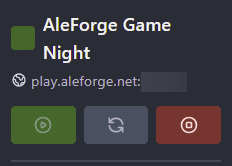
Abschnitt betitelt „Verwendung des Blacksmith-Portals“- AleForge Panel öffnen
- Kopieren Sie die IP/den Hostnamen und den Port von Ihrem
Dashboard.
- Starten Sie 7 Days to Die
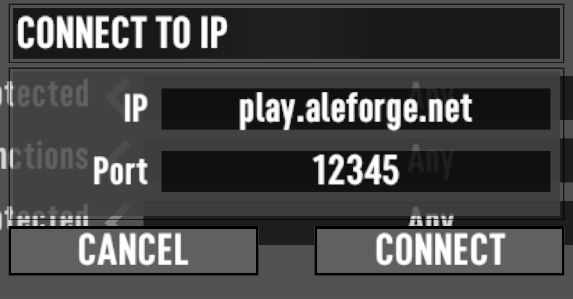
- Klicken Sie auf
Join Game→Connect To IP - Geben Sie die IP und den Port ein (Beispielformat:
192.0.2.10:26900) - Wenn der Server über ein Passwort verfügt, geben Sie es ein, wenn Sie dazu aufgefordert werden
Den Server in der Liste finden
Abschnitt betitelt „Den Server in der Liste finden“Wenn Crossplay ausgeschaltet ist und der Server öffentlich ist, können Sie die Community-Liste nach Ihrem Servernamen durchsuchen. Direct IP ist immer noch die zuverlässigste Methode.
Selbsthosting / andere Anbieter
Abschnitt betitelt „Selbsthosting / andere Anbieter“- Verwenden Sie Ihre öffentliche IP (Tools wie whatismyip.com funktionieren vom Host-Computer aus)
- Verwenden Sie den in
serverconfig.xmlkonfigurierten Port oder Ihr Panel Join Game→Connect To IP→ beides eingeben
Bevor Sie eine Verbindung herstellen
Abschnitt betitelt „Bevor Sie eine Verbindung herstellen“- Der Server muss in der Anzeige
Consolerunning anzeigen. - Die Spielversion sollte mit dem Server übereinstimmen – Update-Anleitung
- Gleiche Mods auf Client und Server, falls modifiziert
Verbindungsprobleme?
Abschnitt betitelt „Verbindungsprobleme?“Informationen zu Verbindungsabbrüchen, ZLIB-Fehlern und Mod-Nichtübereinstimmungen finden Sie unter 7 Days to Die Fehlerbehebung.