

Terraria: alte Versionen von tModloader
Installieren einer älteren Version von tModloader
Abschnitt betitelt „Installieren einer älteren Version von tModloader“Um eine alte Version von tModloader zu installieren, müssen Sie den Server so einstellen, dass er die richtige Version verwendet. Sie können dies tun, indem Sie auf “Startup” gehen und die gewünschte Version eingeben.
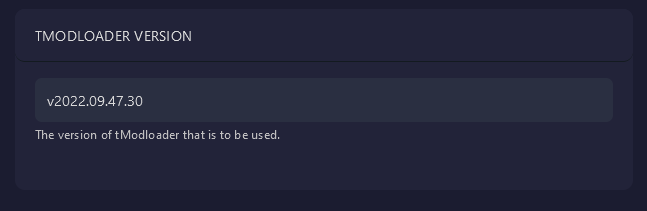
Die Version muss in diesem speziellen Format vorliegen. vXXXX.XX.XX.XX, damit der Server die richtige Version abrufen kann.
Mods installieren
Abschnitt betitelt „Mods installieren“- Suchen Sie den Workshop-Ordner für tModloader, einen Ordner mit dem Namen 1281930. Normalerweise befindet er sich in Ihrem Steam-Ordner auf dem Laufwerk, auf dem sich tModloader befindet. Wenn ich beispielsweise tModloader auf meinem Laufwerk C installiert hätte, wäre es unter folgendem Pfad: C:\Programme (x86)\Steam\steamapps\workshop\content\1281930
- In diesem Ordner sehen Sie eine Reihe von Ordnern, deren Namen Zahlen sind. Jeder dieser Ordner ist ein Mod.
- Gehen Sie in jeden Ordner. Sie finden eine Reihe von Ordnern mit Namen wie “2022.9” oder “2023.6”. In den meisten Fällen möchten Sie auf den Ordner doppelklicken, der dieselbe Version wie Ihre tModloader-Installation hat. In unserem Fall wäre das 2022,9.
- Laden Sie die richtige Version Ihrer tModloader-Datei in den Ordner
modsauf dem Server hoch.
Mods aktivieren
Abschnitt betitelt „Mods aktivieren“Nachdem Sie die Mods hochgeladen haben, müssen Sie sie für die Verwendung auf dem Server aktivieren. Dies wird durch die Verwendung einer enabled.json-Datei im Ordner /mods erreicht.
Wenn der Ordner, der die Mods enthält, beim ersten Start des Servers keine Datei “enabled.json” enthält, erstellt tModLoader die Datei und fügt alle Mods, die er laden kann, in die Datei ein.
Nachfolgend finden Sie Anweisungen zum manuellen Erstellen der Datei “enabled.json” oder zum Bearbeiten der Datei, wenn Sie zu einem späteren Zeitpunkt weitere Mods hinzufügen möchten
- Navigieren Sie zum folgenden Verzeichnis auf Ihrem Server:
/mods - Klicken Sie im Ordner
modsauf die Schaltfläche “Datei erstellen” über dem Dateimanagerfenster. Wenn Sie lediglich eine vorhandene Datei bearbeiten möchten, wählen Sie “enabled.json” aus und klicken Sie im Dateimanager auf die Schaltfläche “Bearbeiten”. - Die Informationen in der Datei müssen im Format eines JSON-Arrays mit den Namen der Mods vorliegen, die Sie verwenden möchten. Die Datei muss in eckigen Klammern beginnen und enden. Der Name jedes Mods sollte in Anführungszeichen stehen, und wenn die Datei mehr als eine Zeile enthält, muss am Ende jeder Zeile ein Komma stehen (mit Ausnahme der letzten Zeile). Wenn Sie eine Datei im .json-Format bearbeiten, werden Sie vom Dashboard gewarnt, wenn Ihre Eingabe nicht der richtigen Syntax entspricht. Korrigieren Sie die Datei, bis die roten Warnungen verschwinden.
Unten finden Sie eine Beispiel-.json-Datei für “enabled.json”:
[“CalamityMod”, “chadsfurn”, “Thorium” ]
- Diese Mod-Namen sollten den Namen der
.tmod-Dateien widerspiegeln, die Sie hochgeladen haben. Linux unterscheidet zwischen Groß- und Kleinschreibung. Stellen Sie daher sicher, dass der Dateiname genau übereinstimmt (d. h. “Tremor” ist nicht dasselbe wie “Tremor” unter Linux). - Wenn Sie mit der Bearbeitung der Datei fertig sind, müssen Sie ihr im blauen Feld direkt über dem Dateimanagerfenster einen Titel geben (wenn Sie eine neue Datei erstellen). In diesem Fall möchten Sie
enabled.jsonverwenden.