

Satisfactory: Wie man einem Server beitritt
Wie man einem Satisfactory-Server beitritt
Abschnitt betitelt „Wie man einem Satisfactory-Server beitritt“Überblick
Abschnitt betitelt „Überblick“Satisfactory ist ein Fabrikbauspiel aus der Egoperspektive, in dem du auf einem fremden Planeten Ressourcen sammelst und eine riesige Auswahl an Teilen herstellst. Von spinnenverseuchten Höhlen bis hin zu Wüsten voller feuerspeiender Kreaturen – die Welt und alles, was sie zu bieten hat, steht dir zur Verfügung. Errichte gewaltige Fabriken, die sich über Wasser erstrecken und hoch in den Himmel ragen, und nutze Förderbänder, LKWs, Züge und sogar Drohnen, um deine Waren zu transportieren. Mit einem dedizierten Satisfactory-Server kannst du dich mit anderen Spielern zusammenschließen, um die größten Fabriken zu bauen, die man sich vorstellen kann, und die Welt, die dir rechtmäßig gehört, zu erobern.
Der Beitritt zu einem Satisfactory-Server kann etwas verwirrend sein, wenn man das noch nie gemacht hat. Deshalb haben wir diesen AleForge-Leitfaden zusammengestellt, der Sie durch den gesamten Prozess führt.
Abrufen der Verbindungsadresse
Abschnitt betitelt „Abrufen der Verbindungsadresse“- Gehe zum AleForge Panel und melde dich an.
- Öffnen Sie Ihren Server und überprüfen Sie auf der Console- oder Netzwerk-Seite Ihre IP-Adresse:Port.
- Kopieren Sie die vollständige IP-Adresse und Portnummer und fügen Sie sie an einem sicheren Ort ein.
- Trennen Sie IP-Adresse und Port anhand der Position des Doppelpunkts. Zum Beispiel:
111.222.333:12345 spaltet sich auf in:
- IP:
111.222.333 - Port:
12345
Sobald Sie die IP-Adresse und die 5-stellige Portnummer getrennt haben, können Sie die Verbindung herstellen.
Beitritt zu einem Satisfactory-Server
Abschnitt betitelt „Beitritt zu einem Satisfactory-Server“-
Starten Sie Satisfactory und gehen Sie zum Hauptmenü.
-
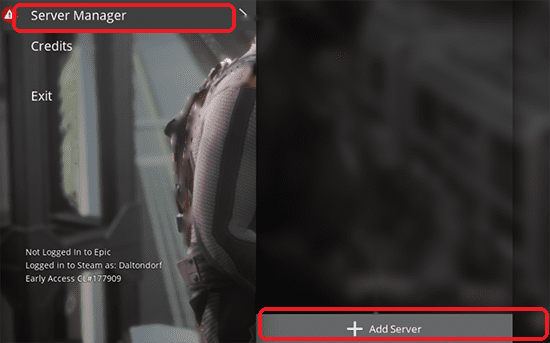
Öffnen Sie das Menü Server Manager und klicken Sie anschließend auf Server hinzufügen.
-
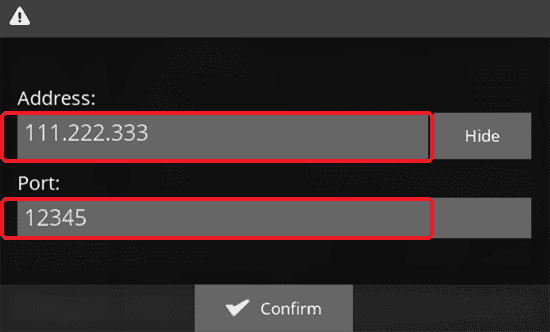
Geben Sie die IP-Adresse des Servers (den Teil vor dem Doppelpunkt) in das Feld Adresse und den 5-stelligen Port (den Teil nach dem Doppelpunkt) in das Feld Port ein. Klicken Sie auf Bestätigen, sobald beide Felder ausgefüllt sind.
-
Klicken Sie auf Spiel beitreten, um sich mit dem Server zu verbinden.

Erstmalige Einrichtung
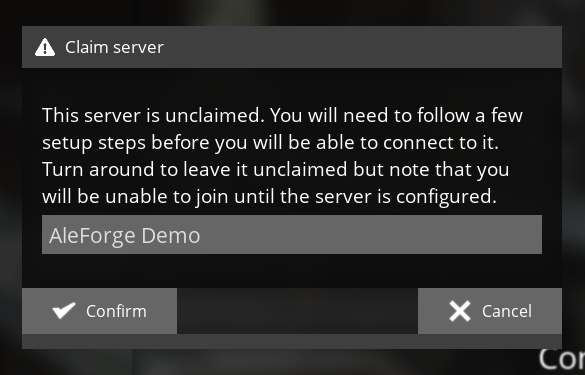
Abschnitt betitelt „Erstmalige Einrichtung“Falls noch niemand diesem Server beigetreten ist, werden Sie aufgefordert, ihn zu beanspruchen und eine kurze Ersteinrichtung durchzuführen.
- Geben Sie bei Aufforderung den gewünschten Namen für Ihren Server ein.
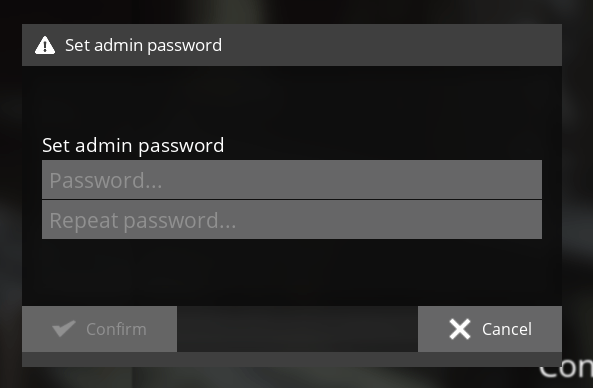
- Als Nächstes geben Sie ein Passwort für Administratorbenutzer ein und bestätigen es.
-
Wählen Sie Ihren gewünschten Startpunkt aus den vier verfügbaren Standorten.
-
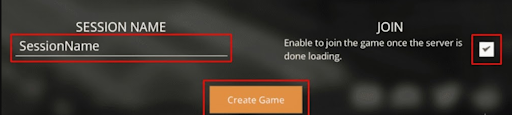
Geben Sie einen Sitzungsnamen ein und aktivieren Sie optional das Kontrollkästchen Beitreten, um dem Spiel automatisch beizutreten, sobald es geladen ist.
-
Klicken Sie auf Spiel erstellen, um die Welt Ihres Servers zu generieren.
-
Sobald die Weltgenerierung abgeschlossen ist, klicken Sie auf Spiel beitreten, um sich zu verbinden.
Häufige Probleme
Abschnitt betitelt „Häufige Probleme“Fehler: “Diese Adresse scheint ungültig zu sein”
Das bedeutet in der Regel, dass die eingegebene Adresse ungültig ist und der Server nicht erreichbar ist. Stellen Sie sicher, dass der Server online ist, wenn Sie die IP-Adresse eingeben, um dies zu vermeiden. Überprüfen Sie außerdem, ob IP-Adresse und Port in die richtigen, separaten Felder eingegeben wurden. Die gleichzeitige Eingabe in einem Feld funktioniert nicht.
Fehler: “Ihre Verbindung zum Host wurde unterbrochen”
Dies deutet in der Regel auf ein Verbindungsproblem zum Server hin. Es gibt mehrere mögliche Ursachen. Vergewissern Sie sich zunächst, dass der Server vollständig online und geladen ist, bevor Sie versuchen, beizutreten. Falls Sie im Einzelspielermodus Mods verwenden, deaktivieren Sie diese bitte vor dem Serverbeitritt, da sie manchmal eine erfolgreiche Verbindung verhindern können.
“Dieser Server scheint offline zu sein”-Fehler
Das bedeutet normalerweise, dass der Server zuvor online und funktionsfähig war, aber momentan offline ist. Oftmals bedeutet dies lediglich, dass der Server kürzlich neu gestartet wurde oder sich noch im Startvorgang befindet. Um dies zu überprüfen, öffnen Sie das AleForge-Panel und starten Sie den Server gegebenenfalls über die Energieoptionen. Je nach Größe Ihrer Welt kann es einige Minuten dauern, bis Sie wieder beitreten können.