

Verwenden Sie Game Swap
Game Swap ist eine exklusive Funktion des AleForge Panels, mit der unsere Kunden ihren Spielserver zwischen allen von uns gehosteten Spielen umschalten können. In Kombination mit Server Splitter können Kunden mehrere Server verschiedener Spiele mit einem einzigen Tarif betreiben, indem sie mehr als ein Spiel in einem eigenen Slot speichern und jederzeit zwischen ihnen wechseln.
Prüfen Sie zuerst Ihre Ressourcen. Kunden sind selbst dafür verantwortlich, sicherzustellen, dass ihr aktueller Tarif über ausreichend Ressourcen für das Spiel verfügt, zu dem sie wechseln möchten. Wenn Sie sich nicht sicher sind, kontaktieren Sie den Support, bevor Sie das Spiel wechseln.
So funktioniert der Spieletausch
Abschnitt betitelt „So funktioniert der Spieletausch“Game Swap speichert jedes installierte Spiel in einem eigenen Slot. Ein Slot ist immer Ihre aktive Instanz, also das Spiel, das gerade läuft. Die anderen Slots sind gespeichert und jederzeit zum Wechseln bereit oder leer und für eine Neuinstallation reserviert.
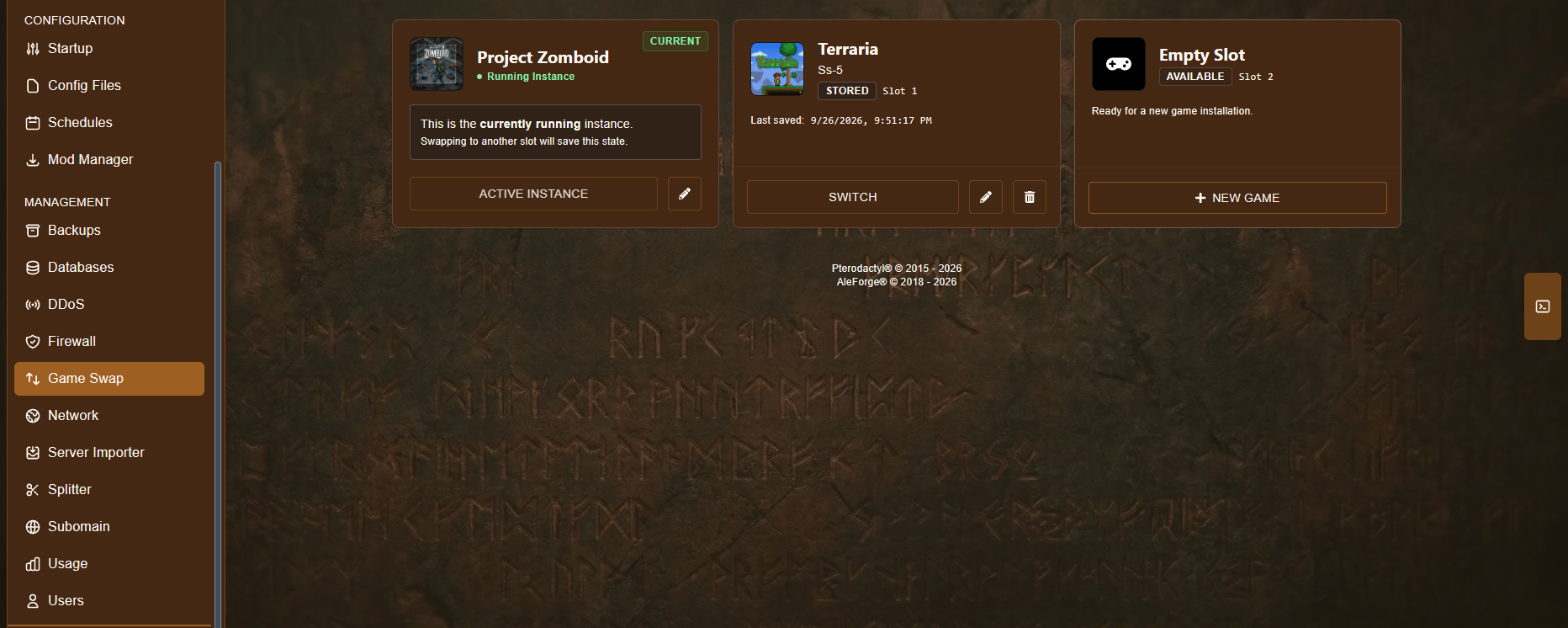
- Aktuelle Instanz – das Spiel, das aktuell auf Ihrem Server läuft. Beim Wechsel zu einem anderen Slot wird der Zustand dieser Instanz vor dem Wechsel gespeichert.
- Gespeichert – ein Spiel, das Sie zuvor unterbrochen haben. Es behält seine letzten Speicherdaten, sodass Sie später ohne Fortschrittsverlust wieder darauf zugreifen können.
- Leerer Slot – ein Slot, auf dem noch nichts installiert ist und der bereit für ein neues Spiel ist.
So tauschen Sie Spiele aus
Abschnitt betitelt „So tauschen Sie Spiele aus“-
Gehe zum AleForge Panel.
-
Öffne deinen Server und gehe in der Seitenleiste unter Konfiguration zu Spieltausch.
-
Entscheide, was du tun möchtest:
- Um ein brandneues Spiel in einem leeren Slot zu installieren, klicken Sie auf Neues Spiel in diesem Slot.
- Um zu einem bereits gespeicherten Spiel zurückzukehren, klicken Sie auf Wechseln bei dem entsprechenden Speicherplatz.
-
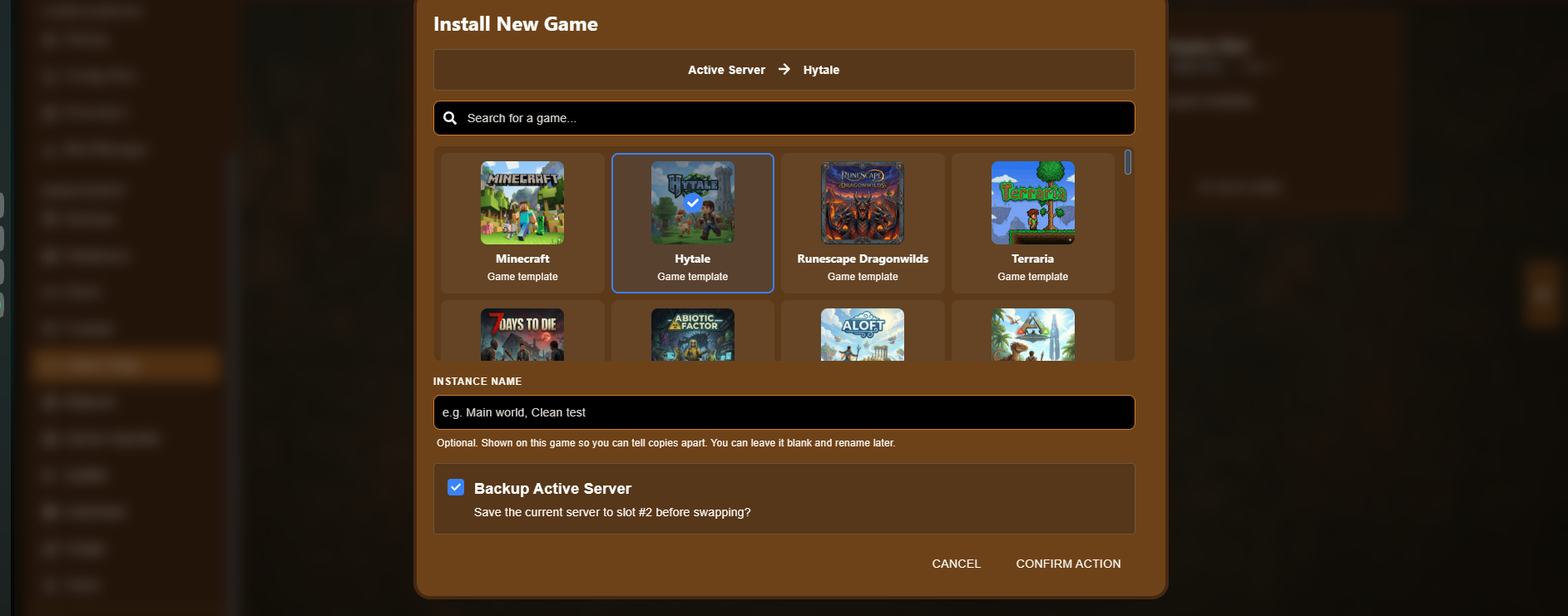
Es öffnet sich ein Fenster mit dem Titel Neues Spiel installieren, in dem angezeigt wird, welchen Slot Sie ändern (zum Beispiel Aktiver Server → Hytale).
-
Verwenden Sie die Suchleiste oder scrollen Sie durch die Übersicht, um das gewünschte Spiel zu finden und auszuwählen. Das ausgewählte Spiel wird mit einem Häkchen markiert.
-
(Optional) Geben Sie einen Instanznamen ein, z. B. “Hauptwelt” oder “Sauberer Test”. Dieser wird nur in diesem Spielfeld angezeigt, um Ihnen zu helfen, Kopien zu unterscheiden, und kann leer gelassen und später umbenannt werden.
-
Aktivieren Sie Aktiven Server sichern, wenn Sie Ihren aktuellen Server vor dem Wechsel speichern möchten. Diese Option ist standardmäßig aktiviert und wird dringend empfohlen, da so Ihre Spieldaten in einem separaten Speicherplatz gesichert und nicht überschrieben werden.
-
Klicken Sie auf Aktion bestätigen, um den Tausch zu starten, oder auf Abbrechen, um den Vorgang abzubrechen, ohne etwas zu ändern.
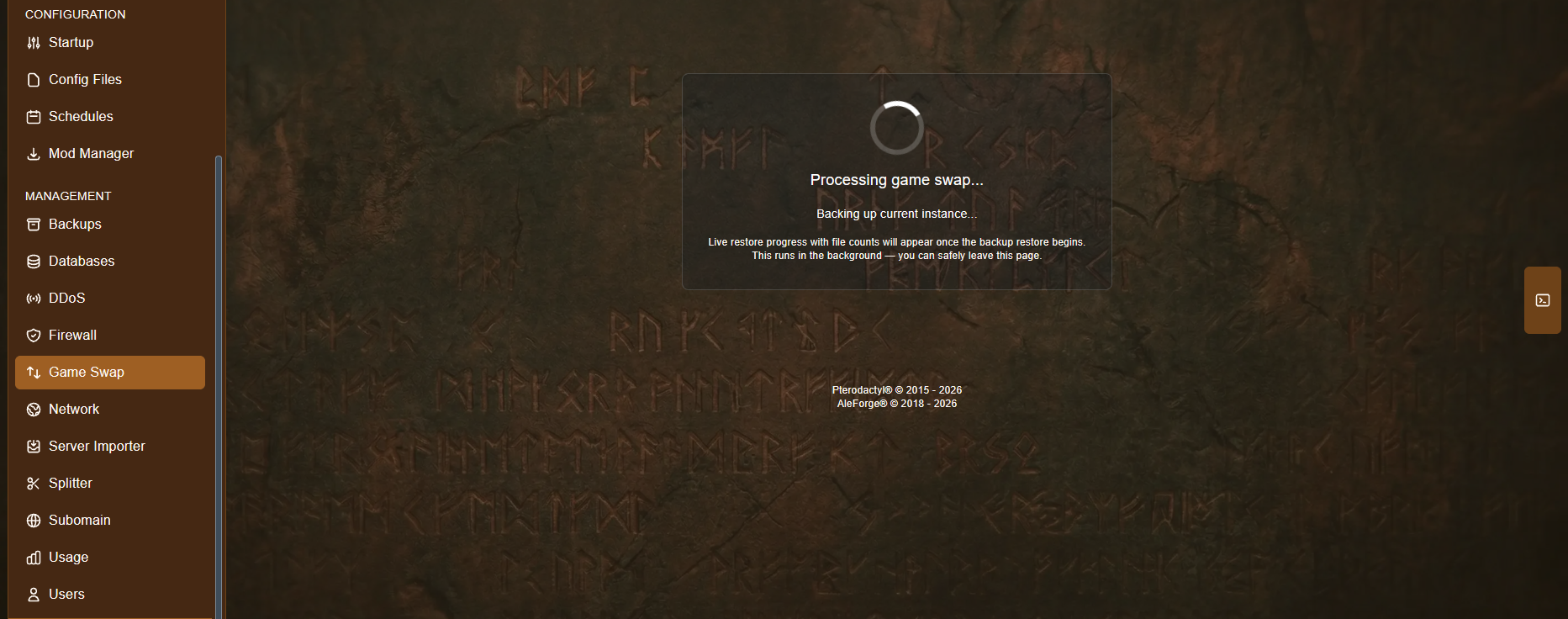
Im Bedienfeld wird der Bildschirm “Spielwechsel wird verarbeitet” angezeigt, während Ihre aktuelle Instanz gesichert und das neue Spiel installiert wird. Dieser Vorgang läuft im Hintergrund, sodass Sie die Seite bedenkenlos verlassen und später zurückkehren können.
- Sobald der Tausch abgeschlossen ist, gehen Sie zur Startup-Seite, um den settings Ihres neuen Servers anzupassen.
- Starte deinen neuen Server und hab Spaß!
Zurückschalten
Abschnitt betitelt „Zurückschalten“Da dein vorheriger Spielstand in einem eigenen Speicherplatz gespeichert wird, musst du nichts neu installieren, um dorthin zurückzukehren. Öffne einfach Spielwechsel, suche den entsprechenden Speicherplatz und klicke auf Wechseln. Dein aktueller Spielstand wird auf die gleiche Weise gesichert, sodass in jedem Fall nichts verloren geht.
Fehlerbehebung
Abschnitt betitelt „Fehlerbehebung“Falls das Panel beim Wiederherstellen aus einer Sicherung oder beim Ausführen des Installationsprogramms hängen bleibt, siehe Spielwechsel oder Installation hängt.