

Führen Sie eine Netzwerkdiagnose durch
Bei Netzwerkproblemen wie Paketverlusten, hohem Ping oder zufälligen Verbindungsabbrüchen können Sie Netzwerkdiagnosetools verwenden, um die Fehlerursache einzugrenzen. Diese Tools verfolgen den Verbindungsweg zwischen Ihrem Computer und Ihrem Server und zeigen Ihnen, wo auf diesem Weg Verzögerungen oder Paketverluste auftreten.
Dies ist eine der hilfreichsten Maßnahmen, die Sie ergreifen können, bevor Sie den Support kontaktieren, da sie oft Aufschluss darüber gibt, ob das Problem in Ihrem Netzwerk, bei Ihrem Internetanbieter, irgendwo dazwischen oder auf dem Server selbst auftritt. Der Support kann Sie bitten, einige dieser Befehle auszuführen, um das Problem einzugrenzen. Daher ist es hilfreich, die Ergebnisse im Voraus bereitzuhalten.
Lassen Sie den Port weg. Verwenden Sie für jeden der folgenden Befehle nur die IP-Adresse Ihres Servers, nicht den Port. Der Port ist der Teil nach dem Doppelpunkt, z. B.
:12345. Die Angabe des Ports verhindert die korrekte Ausführung des Befehls.
Tracert wird ausgeführt
Abschnitt betitelt „Tracert wird ausgeführt“tracert (auf Mac und Linux traceroute genannt) zeigt den genauen Weg eines Pakets von Ihrem Computer zu Ihrem Server an und listet jeden “Hop” oder Netzwerkpunkt auf diesem Weg sowie die jeweilige Antwortzeit auf.
Windows
Abschnitt betitelt „Windows“- Eingabeaufforderung öffnen.
- Geben Sie
tracert your-server-ipein und drücken Sie die Eingabetaste.
Mac und Linux
Abschnitt betitelt „Mac und Linux“- Terminal öffnen.
- Geben Sie
traceroute your-server-ipein und drücken Sie die Eingabetaste.
Die Messung kann einen Moment dauern, da jeder einzelne Hop gemessen werden muss. Wenn Sie mit dem Support zusammenarbeiten, senden Sie bitte einen Screenshot der vollständigen Ergebnisse, anstatt diese zu beschreiben, da die genauen Hop-Nummern und -Zeiten wichtig sind.
Laufende MTR
Abschnitt betitelt „Laufende MTR“Während tracert nur eine Momentaufnahme liefert, kombiniert MTR (My Traceroute) eine Traceroute mit einem fortlaufenden Ping, indem kontinuierlich Pakete entlang derselben Route gesendet werden. Dadurch lassen sich intermittierende Probleme, wie beispielsweise gelegentlich auftretender Paketverlust, viel besser erkennen, die eine einzelne Traceroute leicht übersehen könnte.
Windows
Abschnitt betitelt „Windows“-
WinMTR öffnen.
-
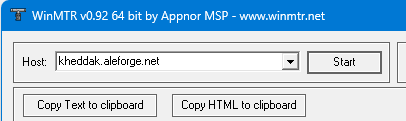
Geben Sie die IP-Adresse Ihres Servers in das Feld Host ein.
-
Klicken Sie auf Start und lassen Sie den Vorgang laufen, bis mindestens 100 Pakete gesendet wurden.
-
Klicken Sie auf Stopp, dann auf Text in die Zwischenablage kopieren und senden Sie die Ergebnisse an den Support.
- Installieren Sie
mtr. Der Installationsbefehl variiert je nach Distribution, daher sollten Sie im Paketmanager oder in der Dokumentation Ihrer Distribution nachsehen. - Öffne das Terminal.
- Geben Sie
mtr your-server-ipein und drücken Sie die Eingabetaste. - Lassen Sie es mindestens 10 Sekunden lang laufen, drücken Sie dann
s, um die Datenerfassung zu pausieren und einen Screenshot der Ergebnisse zu erstellen.
Worauf Sie achten sollten
Abschnitt betitelt „Worauf Sie achten sollten“Man muss kein umfassendes Netzwerk-Know-how besitzen, um aus diesen Ergebnissen nützliche Informationen zu gewinnen. Einige allgemeine Anzeichen, auf die man achten sollte:
- Hoher Paketverlust (die Spalte “Loss%” in MTR) auf einem bestimmten Hop und jedem Hop danach deutet in der Regel auf ein Problem an diesem spezifischen Punkt der Route hin.
- Paketverluste, die erst beim allerletzten Hop auftreten, sind oft kein wirkliches Problem; manche Server sind so konfiguriert, dass sie auf diese Diagnosepakete überhaupt nicht reagieren, was wie ein Paketverlust aussehen kann, selbst wenn Ihre Verbindung in Ordnung ist.
- Ein plötzlicher Anstieg der Reaktionszeit zwischen zwei Hops kann auf eine langsame oder überlastete Verbindung an dieser Stelle hinweisen, obwohl ein einzelner langsamer Hop für sich genommen nicht immer ein Problem darstellt, wenn die Hops danach wieder normal funktionieren.
- Konsistente Ergebnisse aus mehreren Testläufen sind zuverlässiger als ein einzelner Test. Führen Sie den Test nach Möglichkeit zwei- oder dreimal durch, insbesondere wenn Sie ein Problem untersuchen möchten, das nur sporadisch auftritt.
Teilen Sie Ihre Ergebnisse mit dem Support
Abschnitt betitelt „Teilen Sie Ihre Ergebnisse mit dem Support“Bitte geben Sie bei der Übermittlung Ihrer Ergebnisse an den Support Folgendes an:
- Ein vollständiger Screenshot der Ausgabe, kein Teilbild oder eine abgetippte Zusammenfassung.
- Die ungefähre Uhrzeit, zu der das Problem auftrat, falls es nur zeitweise auftritt
- Ob das Problem regelmäßig auftritt oder nur gelegentlich
Dadurch erhält der Support ein klares Bild und unnötige Rückfragen bei der Fehlersuche werden vermieden.