

Hytale: Wie autorisiere ich meinen Server
Um Dateien herunterzuladen, erfordert Hytale, dass Sie den Server mit Ihren Anmeldeinformationen autorisieren. Dieser Leitfaden führt Sie durch die Vorgehensweise auf Ihrem AleForge-Server sowie beim Selbsthosting oder auf einem anderen Host.
Autorisieren Sie Ihren Server
Abschnitt betitelt „Autorisieren Sie Ihren Server“Nutzung des Schmiedeportals
Abschnitt betitelt „Nutzung des Schmiedeportals“- Öffne das Portal des Schmieds
- Gehe zu
Console - Starten Sie Ihren Server. Es wird ein Autorisierungscode in der Konsole gedruckt
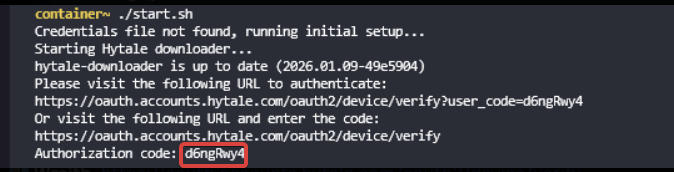
- Kopieren Sie den Autorisierungscode
- Melden Sie sich bei Hytale an
- Fügen Sie den kopierten Autorisierungscode ein
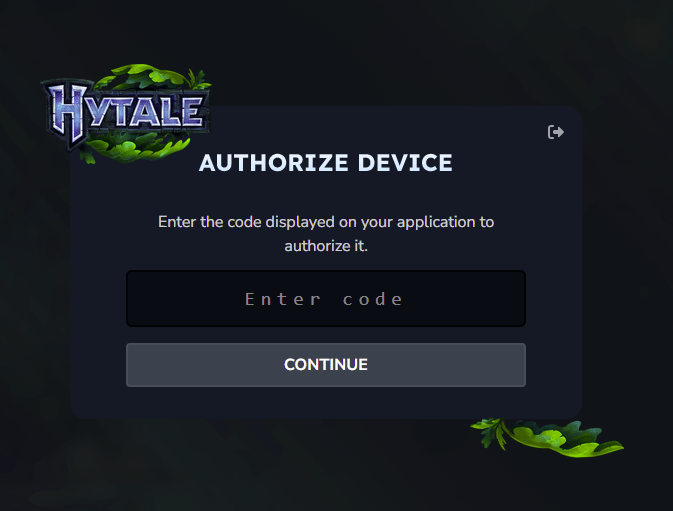
- Wenn Hytale Zugriff auf Ihr Konto anfordert, wählen Sie
Approveaus.
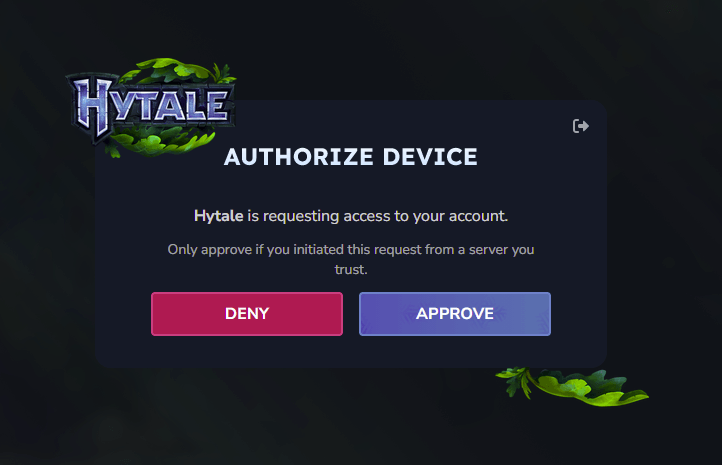
Ihr Server beginnt nun mit dem Herunterladen der benötigten Dateien.
Selbsthosting/Andere Anbieter
Abschnitt betitelt „Selbsthosting/Andere Anbieter“- Starten Sie Ihren Server. Es wird ein Autorisierungscode in der Konsole gedruckt
- Kopieren Sie den Autorisierungscode
- Melden Sie sich bei Hytale an
- Fügen Sie den kopierten Autorisierungscode ein
- Wenn Hytale Zugriff auf Ihr Konto anfordert, wählen Sie
Approveaus.