

Minecraft: Entferne einen Teil meiner Welt
Minecraft teilt seine Welt in 16×16×384 “Slices”, sogenannte Chunks, auf, die alle Blöcke in diesem Abschnitt Ihrer Welt enthalten.
Manchmal, insbesondere beim Spielen mit Mods, können Chunks beschädigt werden. Ein beschädigter Chunk kann erhebliche Verzögerungen auf deinem Server verursachen oder ihn sogar beim Laden komplett zum Absturz bringen. In diesem Leitfaden zeigen wir dir, wie du problematische Chunks mithilfe des MCA Selectors findest und entfernst.
Die korrigierten Dimensions-IDs wurden angepasst:
DIM-1ist der Nether undDIM1ist das Ende.
Bereiten Sie Ihre Welt auf die Chunk-Bearbeitung vor
Abschnitt betitelt „Bereiten Sie Ihre Welt auf die Chunk-Bearbeitung vor“-
MCA Selector herunterladen.
-
Suchen oder laden Sie Ihre Minecraft-Welt herunter. Wenn Sie Ihre Welt mit AleForge hosten, können Sie dieser Anleitung folgen, um auf Ihre files-Welt zuzugreifen.
-
Erstelle eine Sicherungskopie deiner Welt, bevor du irgendetwas bearbeitest. Das Löschen von Chunks ist endgültig, daher ist eine Sicherungskopie ratsam, falls etwas schiefgeht oder du mehr löschst als beabsichtigt.
-
Gehen Sie in MCA Selector auf Datei → Welt öffnen und wählen Sie dann den Speicherordner Ihrer Minecraft-Welt aus.
-
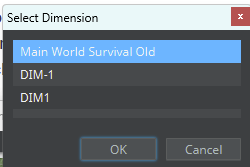
Sie werden aufgefordert, eine Dimension auszuwählen:
- Die erste Option ist immer der Name deiner Welt, das ist deine Oberwelt.
DIM-1ist der Nether.DIM1ist das Ende.
Hinweis: Wenn auf Ihrem Server Minecraft 26.1 oder neuer läuft, verwendet Ihre Welt eine aktualisierte Ordnerstruktur (
dimensions/minecraft/overworld,dimensions/minecraft/the_netherunddimensions/minecraft/the_end) anstelle der hier gezeigten OrdnerDIM-1/DIM1. Prüfen Sie, ob MCA Selector dieses neuere Format für Ihre Version unterstützt, bevor Sie es verwenden. -
Ihre Welt wird nun im MCA Selector geöffnet und zeigt eine Karte aller Chunks in der ausgewählten Dimension an.
Datenblöcke in Ihrer Welt mit MCA Selector löschen
Abschnitt betitelt „Datenblöcke in Ihrer Welt mit MCA Selector löschen“-
Klicken und ziehen Sie mit der linken Maustaste, um die zu entfernenden Bereiche auszuwählen. Die ausgewählten Bereiche werden hervorgehoben.
-
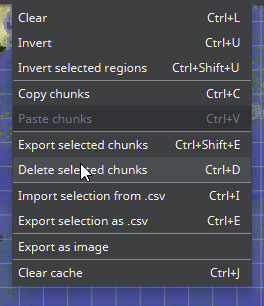
Sobald Sie Ihre Auswahl getroffen haben, gehen Sie zu Ausgewählt → Ausgewählte Teile löschen.
-
Wenn Sie mit Ihren Änderungen zufrieden sind, speichern Sie diese unbedingt, bevor Sie MCA Selector schließen, und laden Sie die bearbeitete Welt files wieder auf Ihren Server hoch, falls Sie Ihre Änderungen in einer separaten Kopie vorgenommen haben.
Gelöschte Chunks sind aus der Perspektive des Spiels nicht für immer verschwunden. Wenn ein Spieler das nächste Mal diesen Bereich betritt, generiert Minecraft einfach einen brandneuen, unveränderten Chunk an dessen Stelle.
Ein paar Tipps
Abschnitt betitelt „Ein paar Tipps“- Lösche nur, was nötig ist. Wenn du dir nicht sicher bist, welcher Chunk das Problem verursacht, überprüfe zuerst die Absturzprotokolle deines Servers oder die Ausgabe von console. Dort werden oft spezifische Koordinaten angegeben, die dir helfen, den betroffenen Chunk einzugrenzen und so unnötig große Bereiche zu entfernen.
- Stoppen Sie Ihren Server, bevor Sie files direkt darauf bearbeiten. Wenn Sie die Welt files direkt bearbeiten und nicht eine heruntergeladene Kopie, stellen Sie sicher, dass der Server zuerst gestoppt ist, um weitere Beschädigungen der Welt zu vermeiden.
- Wenn Sie sich nicht sicher sind, ob Sie den fehlerhaften Abschnitt selbst identifizieren können, können Sie sich gerne mit Ihrer Server-ID und einer Kopie des entsprechenden Absturzprotokolls an den Support wenden, und wir helfen Ihnen gerne weiter.