

Icarus: Verbinde dich mit meinem Server
Icarus erfordert, dass Sie sich mit einer IP-Adresse und nicht mit einem Hostnamen verbinden. Diese Anleitung zeigt Ihnen, wie Sie die notwendigen Informationen erhalten, um eine Verbindung zu Ihrem Server herzustellen.
Verbindung zu Ihrem Server herstellen
Abschnitt betitelt „Verbindung zu Ihrem Server herstellen“Verwendung des Blacksmith-Portals
Abschnitt betitelt „Verwendung des Blacksmith-Portals“- Blacksmith’s Portal öffnen
- Gehe zu
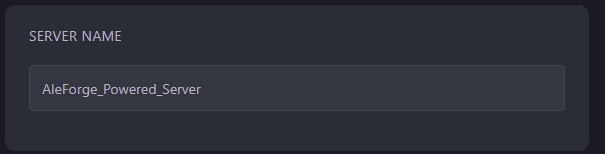
Startup - Beachten Sie die Variable
Server Name, da Ihr Server so im Server-Browser angezeigt wird
- Öffnen Sie Icarus
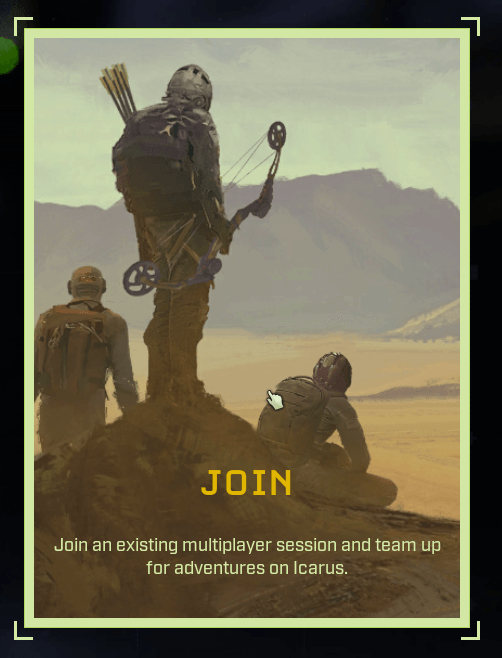
- Wählen Sie Ihren Charakter aus und klicken Sie dann auf
Join
- Ändern Sie die Auswahl in
Dedicated Servers

- Suchen Sie nach dem Namen Ihres Servers. Es kann einen Moment dauern, bis der Serverbrowser es findet.

- Doppelklicken Sie darauf, um eine Verbindung zu Ihrem Server herzustellen
Direkte Verbindung
Abschnitt betitelt „Direkte Verbindung“Manchmal kann es vorkommen, dass der Serverbrowser Icarus ausfällt oder Sie Ihren Server einfach nicht finden können. In diesem Fall können Sie jederzeit eine direkte Verbindung zu Ihrem Server herstellen.
- Blacksmith’s Portal öffnen
- Gehen Sie zum Dashboard und notieren Sie sich zwei Dinge. Die IP-Adresse und die Zahlen nach dem Doppelpunkt im Hostnamen
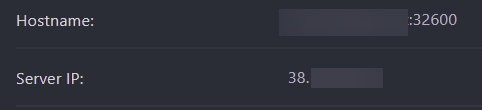
- Wir müssen diese beiden kombinieren, um eine Verbindung zu unserem Server herzustellen. z.B.
38.123.456.32:32600 - Öffnen Sie Icarus
- Wählen Sie Ihren Charakter aus und klicken Sie dann auf
Join
- Ändern Sie die Auswahl in
Dedicated Servers
- Ändern Sie Ihre Auswahl in
Direct Connect
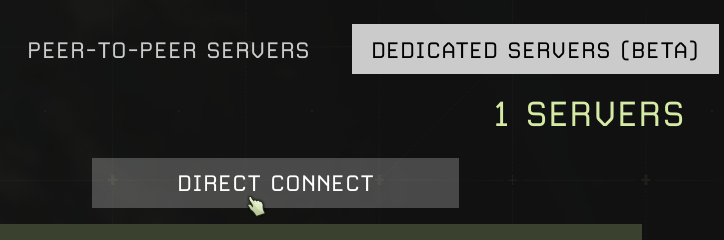
- Geben Sie die IP-Adresse und den Port Ihres Servers ein
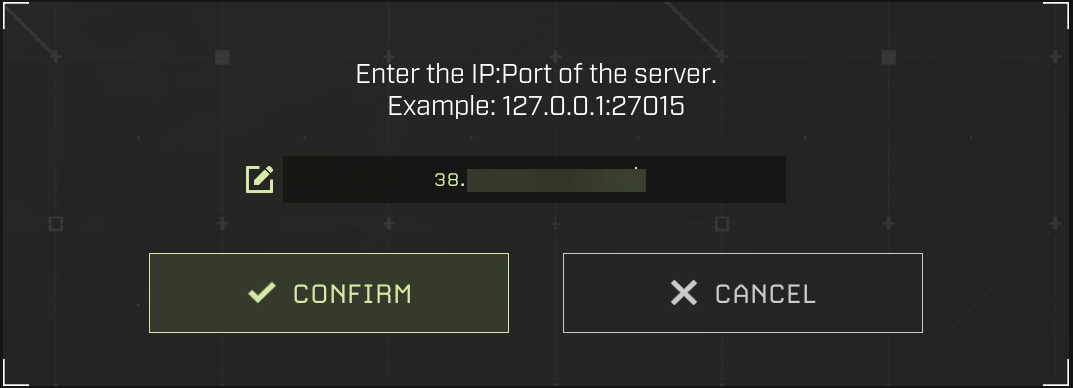
- Doppelklicken Sie auf die angezeigte Option

Selbsthosting/Andere Anbieter
Abschnitt betitelt „Selbsthosting/Andere Anbieter“- Öffnen Sie die Startdatei für Ihren Server
- Beachten Sie die Einstellung von
-SteamServerName=, da Ihr Server im Server-Browser so angezeigt wird - Öffnen Sie Icarus
- Wählen Sie Ihren Charakter aus und klicken Sie dann auf
Join
- Ändern Sie die Auswahl in
Dedicated Servers
- Suchen Sie nach dem Namen Ihres Servers. Es kann einen Moment dauern, bis der Serverbrowser es findet.
- Doppelklicken Sie darauf, um eine Verbindung zu Ihrem Server herzustellen
Direkte Verbindung
Abschnitt betitelt „Direkte Verbindung“Manchmal kann der Serverbrowser Icarus ausfallen oder Sie können Ihren Server nicht finden. In diesem Fall können Sie jederzeit eine direkte Verbindung zu Ihrem Server herstellen.
- Öffnen Sie das Verwaltungsfenster Ihres Servers und suchen Sie die IP-Adresse Ihres Servers.
- Wenn Sie selbst hosten, ermitteln Sie die IP-Adresse Ihres Servers, indem Sie eine Website wie https://www.whatismyip.com/ aufrufen.
- Notieren Sie sich als Nächstes den primären Port, den Ihr Server für die Verbindung zu Ihrem Server verwendet. Wir müssen diese beiden kombinieren, um eine Verbindung zu unserem Server herzustellen. z.B.
38.123.456.32:32600 - Öffnen Sie Icarus
- Wählen Sie Ihren Charakter aus und klicken Sie dann auf
Join
- Ändern Sie die Auswahl in
Dedicated Servers
- Ändern Sie Ihre Auswahl in
Direct Connect
- Geben Sie die IP-Adresse und den Port Ihres Servers ein
- Doppelklicken Sie auf die angezeigte Option