

Whitelist ein / machen Sie Ihren Server privat
So richten Sie eine Whitelist auf Ihrem Minecraft-Server ein
Abschnitt betitelt „So richten Sie eine Whitelist auf Ihrem Minecraft-Server ein“Eine Whitelist ist Ihr wichtigstes Mittel, um unbefugten Zugriff auf Ihren Server zu verhindern. Alle offiziellen Minecraft-Benutzernamen, die Sie auf die Liste setzen, erhalten Zutritt zu Ihrem Server, während allen anderen der Zugriff verweigert wird. Diese Anleitung zeigt Ihnen, wie Sie die Whitelist aktivieren und die darauf befindlichen Spieler verwalten.
Bevor Sie beginnen
Abschnitt betitelt „Bevor Sie beginnen“- Zugriff auf das AleForge Panel
- Der genaue Benutzername Minecraft jedes Spielers, den Sie zulassen möchten.
Aktivierung der Whitelist
Abschnitt betitelt „Aktivierung der Whitelist“-
Melden Sie sich in Ihrem AleForge Panel an und wählen Sie Ihren Server aus.
-
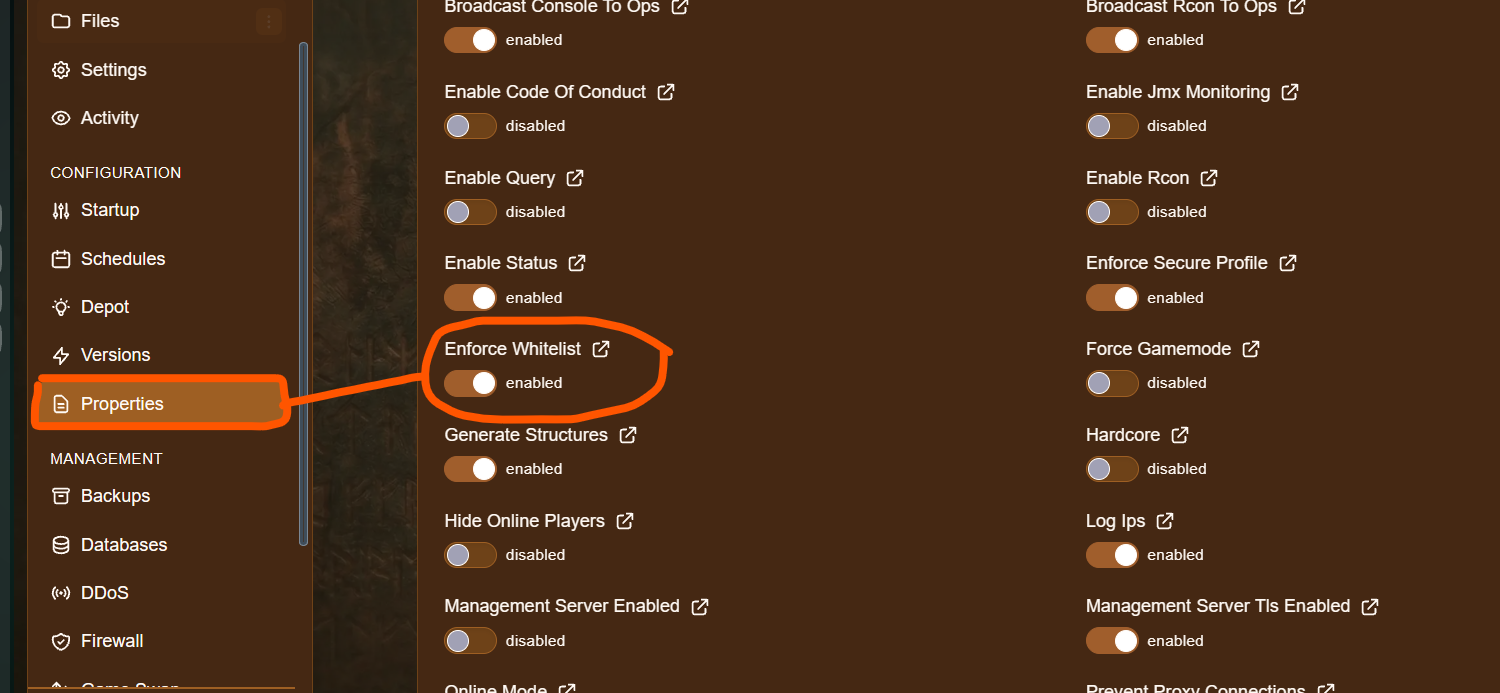
Klicken Sie auf Servereigenschaften.
-
Suchen Sie nach ENFORCE-WHITELIST und aktivieren Sie diese Option.
-
Vergessen Sie nicht, nach der Änderung dieser Einstellung oben auf der Seite auf Speichern zu klicken.
Hinweis: In Minecrafts
server.propertiesaktiviertwhite-listdie Whitelist, undenforce-whitelistentfernt Spieler, die nicht auf der Liste stehen, sobald sich die Whitelist ändert. Falls Ihre Whitelist keine Spieler blockiert, stellen Sie sicher, dass sie mit den unten stehenden console-Befehlen aktiviert ist.
Ein- oder Ausschalten der Whitelist über Console
Abschnitt betitelt „Ein- oder Ausschalten der Whitelist über Console“Mit einigen versions von Minecraft können Sie diese Befehle auch in console verwenden, um die Whitelist zu steuern:
| Befehl | Beschreibung |
|---|---|
whitelist on |
Aktiviert die Whitelist. |
whitelist off |
Deaktiviert die Whitelist. |
Benutzer zur Whitelist hinzufügen
Abschnitt betitelt „Benutzer zur Whitelist hinzufügen“Sie können einen Benutzer über console oder innerhalb des Spiels hinzufügen.
Vom Console
Abschnitt betitelt „Vom Console“-
Klicken Sie im Navigationsmenü des Spielpanels auf Console.
-
Geben Sie folgenden Befehl ein und drücken Sie die Eingabetaste:
whitelist add username
Aus dem Spiel
Abschnitt betitelt „Aus dem Spiel“Um einen Benutzer im Spiel hinzuzufügen, verwenden Sie dasselbe Format mit einem / am Anfang. Sie benötigen hierfür Operatorrechte.
/whitelist add usernameErsetzen Sie
usernamedurch den genauen Benutzernamen Minecraft des Spielers.
Benutzer entfernen und die Liste überprüfen
Abschnitt betitelt „Benutzer entfernen und die Liste überprüfen“| Befehl | Beschreibung |
|---|---|
whitelist add username |
Fügt einen Spieler zur Whitelist hinzu. |
whitelist remove username |
Entfernt einen Spieler von der Whitelist. |
whitelist list |
Zeigt alle Personen an, die sich aktuell auf der Whitelist befinden. |
whitelist reload |
Lädt die Whitelist aus einer Datei neu, beispielsweise nach einer manuellen Bearbeitung. |
Fehlerbehebung
Abschnitt betitelt „Fehlerbehebung“| Problem | Was tun? |
|---|---|
| Spieler können auch ohne Eintrag auf der Liste beitreten. | Stelle sicher, dass die Whitelist mit whitelist on aktiviert ist und deine settings gespeichert sind. Starte den Server gegebenenfalls neu. |
| Ein Spieler auf der Liste kann nicht beitreten | Überprüfen Sie, ob sein Benutzername exakt so eingegeben wurde, wie er in Minecraft erscheint. Entfernen Sie den Eintrag und fügen Sie ihn erneut hinzu. |
| Befehl funktioniert im Spiel nicht | Stelle sicher, dass du ein Operator bist und der Befehl mit / beginnt. |
| Einstellung wurde nicht angewendet | Stellen Sie sicher, dass Sie in den Servereigenschaften auf Speichern geklickt haben, und starten Sie den Server anschließend neu. |