

Craftopia: Verbinde dich mit meinem Server
Sobald du deinen Craftopia-Server gekauft und gestartet hast, kannst du dich verbinden und loslegen. Diese Anleitung zeigt dir, wie du die Adresse deines Servers im AleForge-Panel findest und ihm direkt im Spiel über Beitritt per IP beitrittst.
Bevor Sie beginnen
Abschnitt betitelt „Bevor Sie beginnen“Bitte halten Sie Folgendes bereit:
- Ein Craftopia-Server, der gestartet wurde und das Laden abgeschlossen hat.
- Zugriff auf das AleForge Panel
- Craftopia ist auf Ihrem Computer installiert
Tipp: Wenn der Server gerade erst gestartet wurde, warten Sie ein oder zwei Minuten, bis er vollständig geladen ist, bevor Sie versuchen, eine Verbindung herzustellen.
Schritt 1: IP-Adresse und Port Ihres Servers ermitteln
Abschnitt betitelt „Schritt 1: IP-Adresse und Port Ihres Servers ermitteln“-
Gehen Sie zum AleForge Panel und wählen Sie Ihren Craftopia Server aus.
-
Öffne Console über das Servermenü.
-
Ermitteln Sie die IP-Adresse und den Port Ihres Servers und notieren oder kopieren Sie diese. Sie sehen etwa so aus:
va2.aleforge.net:12345
Der Teil vor dem Doppelpunkt ist die IP-Adresse, die Zahl nach dem Doppelpunkt der Port. Sie benötigen beides, kopieren Sie daher alles exakt wie angegeben.
Die obige Adresse ist nur ein Beispiel. Ihr Server hat eine eigene Adresse und einen eigenen Port.
Schritt 2: Tritt dem Server in Craftopia bei
Abschnitt betitelt „Schritt 2: Tritt dem Server in Craftopia bei“-
Starte Craftopia.
-
Klicke auf Mehrspieler.
-
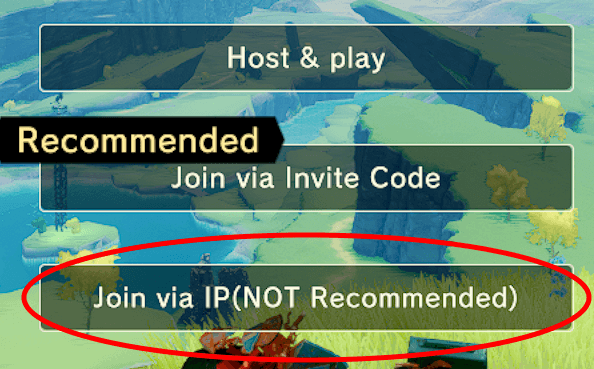
Wählen Sie Teilnahme per IP-Adresse.
-
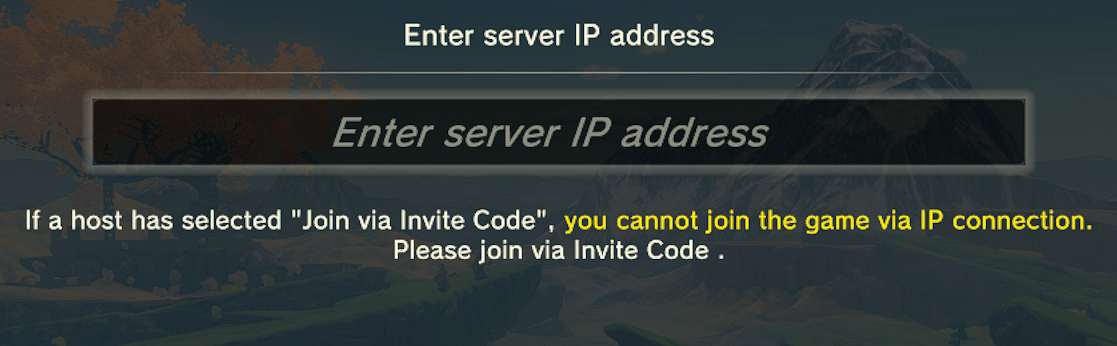
Geben Sie die IP-Adresse und den Port ein, die Sie von der Seite Console kopiert haben.
-
Bestätigen Sie die Verbindung. Sie spielen nun auf Ihrem Craftopia-Server.
Freunde einladen
Abschnitt betitelt „Freunde einladen“Teilt euren Freunden dieselbe IP-Adresse und denselben Port mit. Sie können dann Schritt 2 oben befolgen, um eurem Server beizutreten.
Fehlerbehebung
Abschnitt betitelt „Fehlerbehebung“Falls keine Verbindung hergestellt werden kann, versuchen Sie Folgendes:
| Problem | Was tun? |
|---|---|
| Verbindung fehlgeschlagen oder Zeitüberschreitung | Überprüfen Sie im Panel, ob der Server läuft und der Startvorgang abgeschlossen ist. |
| Falsche Adresse | Überprüfen Sie die IP-Adresse und den Port in Console. Schon eine falsche Ziffer führt zum Verbindungsabbruch. |
| Adresse geändert | Wenn der Server verschoben oder neu installiert wurde, können sich die IP-Adresse oder der Port geändert haben. Kopieren Sie die aktuelle Adresse von Console. |
| Versionskonflikt | Stelle sicher, dass dein Spiel auf dem neuesten Stand ist und der Server die gleiche Version verwendet. |
Stecken Sie immer noch fest?
Abschnitt betitelt „Stecken Sie immer noch fest?“- Prüfen Sie im Bedienfeld Console auf eventuelle Fehler während startup.
- Starten Sie den Server neu und versuchen Sie es erneut, sobald er vollständig geladen ist.
- Wenden Sie sich an den AleForge-Support und geben Sie Ihren Servernamen und den Zeitpunkt des Auftretens des Problems an.