

Verwenden Sie den ForgeMaster Discord Bot
AleForge stellt einen Discord-Bot namens ForgeMaster bereit, mit dem Kunden ihre Server verwalten und ihren Status im AleForge Discord oder in den eigenen Discord-Kanälen der Kunden anzeigen können.
Wie verwende ich ForgeMaster in AleForge
Abschnitt betitelt „Wie verwende ich ForgeMaster in AleForge“Um ForgeMaster nutzen zu können, müssen Sie einige Schritte ausführen.
AleForge bietet begrenzten Support für die Verwendung von ForgeMaster außerhalb unseres Discord-Servers. Die Nutzung erfolgt auf eigene Gefahr.
- Öffnen Sie das AleForge-Panel und gehen Sie zum API page
- Fügen Sie eine Beschreibung hinzu und klicken Sie auf
Create - Kopieren Sie den bereitgestellten API-Schlüssel. Es wird nur einmal angezeigt
- Gehen Sie als Nächstes zu #bot-commands in Discord
- Geben Sie den Befehl
/userconfein und geben Sie Ihr Token ein. Wenn Sie fertig sind, drücken Sie die Eingabetaste und der Bot speichert Ihren API-Schlüssel für Ihren Discord-Benutzer.
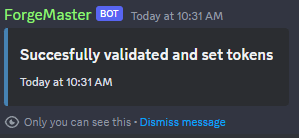
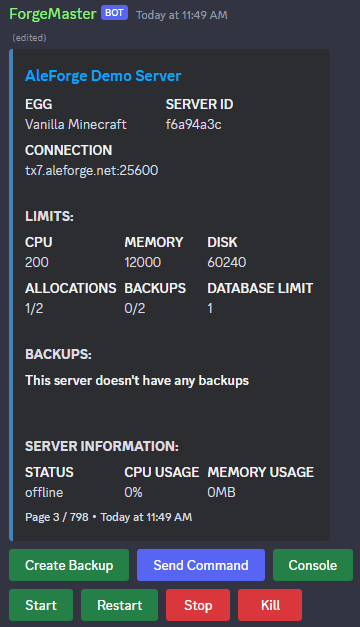
- Sobald der API-Schlüssel festgelegt ist, führen Sie den Befehl /servers aus und Ihre Server sollten angezeigt werden.
Laden Sie ForgeMaster zu Ihrem Discord-Server ein
Abschnitt betitelt „Laden Sie ForgeMaster zu Ihrem Discord-Server ein“Sie können ForgeMaster auch auf Ihrem eigenen Discord-Server ausführen.
- Öffnen Sie das AleForge-Panel und gehen Sie zum API page
- Fügen Sie eine Beschreibung hinzu und klicken Sie auf
Create - Kopieren Sie den bereitgestellten API-Schlüssel. Es wird nur einmal angezeigt
- Laden Sie den Bot über diesen Link auf Ihren Server ein
https://discord.com/oauth2/authorize?permissions=395204324416&scope=bot%20applications.commands%20applications.commands.permissions.update&client_id=1211686667333799976
- Sobald der Bot Ihrem Server beitritt, führen Sie
/set adminrole youradminroleaus. - Führen Sie als Nächstes
/set tokens yourapitokenaus, um Ihren Administrator einzurichten - Führen Sie nun
/serversaus, um zu überprüfen, ob das Token funktioniert
ForgeMaster-Befehle
Abschnitt betitelt „ForgeMaster-Befehle“| Befehl | Admin | Benutzer | Beschreibung |
|---|---|---|---|
| /Hilfe | 🗹 | 🗹 | Zeigt alle verfügbaren Befehle an |
| /Konsole | 🗹 | Zeigt die Konsole für 2 Minuten an, kann für längere Zeit aktualisiert werden (siehe /liveserver für permanent) | |
| /backups | 🗹 | Zeigt Backups an und ermöglicht das Erstellen, Löschen und Sperren von Backups. | |
| /umbenennen | 🗹 | Benennen Sie einen Server um | |
| /senden | 🗹 | Senden Sie einen Befehl an den Server | |
| /server | 🗹 | Es zeigt alle Server an und verfügt über Aktionsschaltflächen zum Starten, Stoppen, Konsolen usw. | |
| /userconf | 🗹 | Konfigurieren Sie Ihren eigenen API-Schlüssel als Benutzer | |
| /liveserver | 🗹 | Ermöglicht die Erstellung einer Servereinbettung, die kontinuierlich aktualisiert wird und über Schaltflächen zum Starten und Stoppen verfügt. | |
| /set | 🗹 | Ein Ort zum Festlegen von Bot-Einstellungen |