

Verwenden Sie den Server-Importer
Das AleForge-Panel verfügt über ein Server-Importtool, mit dem die Migration von einem anderen Hoster zum Kinderspiel wird. Anstatt jede Datei manuell herunterzuladen und wieder hochzuladen, können Sie sich direkt mit Ihrem alten Hoster verbinden und alles in einem Schritt übertragen. So funktioniert es.
Verschiedene Hosting-Anbieter konfigurieren Spiele unterschiedlich. Beachten Sie beim Importieren von einem anderen Anbieter, dass manche Spiele unterschiedlich unterstützen. Das bedeutet, dass es Unterschiede bei der automatischen Installation von Mods oder Plugins geben kann. Sollten nach dem Import Ihres Servers Probleme auftreten, kontaktieren Sie bitte unseren Support. Wir helfen Ihnen schnellstmöglich.
Vor dem Import löschen. Für optimale Kompatibilität empfiehlt es sich, alle vorhandenen files-Dateien auf Ihrem Server vor dem Import zu löschen. Der Importer bietet eine Option zum Server löschen, die dies automatisch für Sie erledigt (siehe Schritt 5 unten).
Bevor Sie beginnen
Abschnitt betitelt „Bevor Sie beginnen“Sie benötigen die FTP- oder SFTP-Zugangsdaten Ihres alten Webhosters. Diese finden Sie üblicherweise im Kundenportal Ihres alten Webhosters unter einem Abschnitt wie “Dateizugriff”, “FTP” oder “SFTP-Details”. Sie benötigen:
- Das Protokoll (FTP oder SFTP)
- Der Hostname
- Der Hafen
- Ihr Benutzername und Ihr Passwort (oder ein SSH-Schlüssel, falls Ihr alter Host schlüsselbasierte Authentifizierung verwendet)
Schritte
Abschnitt betitelt „Schritte“-
Gehen Sie zum AleForge Panel.
-
Öffne deinen Server und gehe zu Server Importer.
-
Geben Sie die Verbindungsdaten Ihres alten Hosts ein:
- Protokoll – Wählen Sie SFTP oder FTP, je nachdem, welches Protokoll Ihr bisheriger Hoster anbietet. SFTP ist verbreiteter und sicherer.
- Hostname — die Adresse Ihres alten Servers, zum Beispiel
example.comoder eine IP-Adresse. - Port – der Verbindungsport, den Ihnen Ihr alter Host zugewiesen hat. Dies ist üblicherweise
22für SFTP oder21für FTP. - Authentifizierung — Wählen Sie Passwort oder eine andere Methode, die Ihr alter Host unterstützt, z. B. einen SSH-Schlüssel.
- Benutzername und Passwort – Ihre Anmeldedaten für den alten Host.
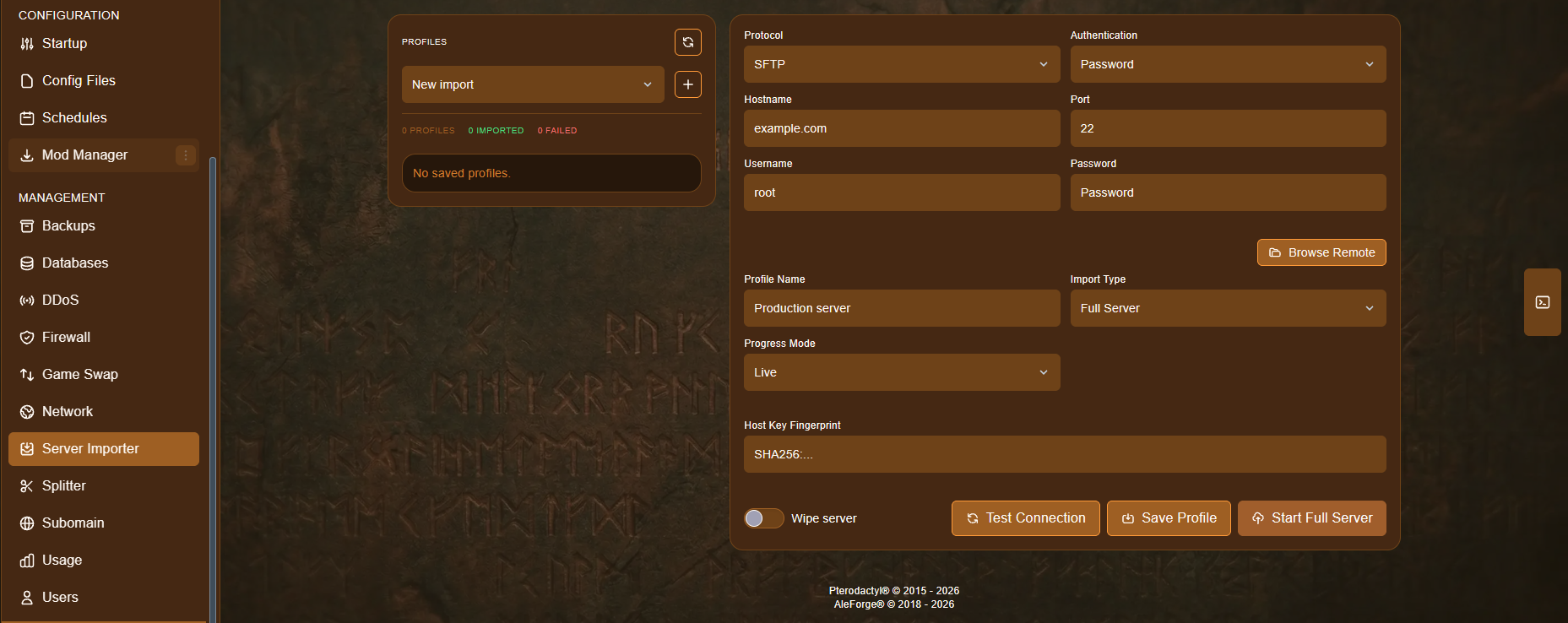
-
(Optional) Klicken Sie auf Remote durchsuchen, um zu bestätigen, dass die Verbindung funktioniert, und sehen Sie sich vor dem Import die files Ihres alten Servers an.
-
Legen Sie die restlichen Optionen fest:
- Profilname – ein Name, um diese Verbindung wiederzuerkennen, zum Beispiel “Produktionsserver”. So können Sie das Profil speichern und später wiederverwenden, ohne alles erneut eingeben zu müssen.
- Importtyp — Wählen Sie Vollständiger Server, um alles zu importieren, oder eine spezifischere Option, wenn Sie nur bestimmte files importieren möchten.
- Fortschrittsmodus – Wählen Sie Live, um den Importvorgang in Echtzeit zu verfolgen.
- Host Key Fingerprint – Bei SFTP-Verbindungen wird dieser automatisch angezeigt, sobald die Verbindung verifiziert ist. Sie können diese Einstellung in der Regel beibehalten.
- Server löschen – Aktivieren Sie diese Option, um Ihre vorhandenen files-Dateien vor dem Import automatisch zu löschen. Dies wird für optimale Kompatibilität empfohlen, da verbliebene files-Dateien einer vorherigen Installation manchmal mit den importierten Dateien in Konflikt geraten können.
-
Klicken Sie auf Verbindung testen, um sicherzustellen, dass alles korrekt eingegeben wurde, bevor Sie den Importvorgang abschließen.
-
Sobald der Test erfolgreich war, klicken Sie auf Profil speichern, wenn Sie diese Daten später wiederverwenden möchten. Klicken Sie anschließend auf Vollständigen Server starten, um den Import zu beginnen.
Der Importvorgang läuft im Hintergrund, und wenn der Fortschrittsmodus auf Live eingestellt ist, können Sie den Fortschritt im Bedienfeld verfolgen.
Nach dem Import
Abschnitt betitelt „Nach dem Import“Sobald der Import abgeschlossen ist, starten Sie Ihren Server und überprüfen Sie die Datei console auf Fehler. Falls ein Mod, Plugin oder eine Konfiguration nicht korrekt übernommen wurde (meist aufgrund von Unterschieden in den Einstellungen Ihres alten Hosters), kontaktieren Sie bitte den Support (https://aleforge.net/contactus/). Wir helfen Ihnen gerne weiter.