

Project Zomboid: Mehrspieler-Speicherdaten
Wenn Sie eine Einzelspielerwelt auf Ihren Server oder umgekehrt übertragen, werden Ihr Inventar und Ihre Spielerstatistiken nicht übertragen, es sei denn, bestimmte Änderungen werden an Ihrer Welt vorgenommen. Wenn Sie außerdem versuchen, Ihrer Welt oder Ihrem Server beizutreten, ist dies möglicherweise nicht möglich, wenn Sie Ihre Welt nicht konvertiert oder die Datei “players.db” gelöscht haben. Dies liegt daran, dass die Art und Weise, wie Multiplayer- und Singleplayer-Spielerdaten geladen werden, unterschiedlich gespeichert wird.
Das Konvertieren von Einzelspielerdaten in Mehrspielerdaten ist ein aufwändiger und komplexer Prozess. Wir haben die erforderlichen Schritte so weit wie möglich aufgeschlüsselt, um die Lesbarkeit zu erleichtern.
- Bestätigung, dass es sich bei “players.db” um eine Einzelspielerdatei handelt
- Erstellen einer Multiplayer-players.db-Datei
- Konvertieren der Singleplayer-Players.db in die Multiplayer-Players.db
- SQL-Befehle
Bestätigen, dass es sich bei “players.db” um eine Einzelspielerdatei handelt
Abschnitt betitelt „Bestätigen, dass es sich bei “players.db” um eine Einzelspielerdatei handelt“- AleForge Panel öffnen
- Stoppen Sie Ihren Server
- Laden Sie Ihre Einzelspieler-Welt auf Ihren Server hoch
- Öffnen Sie die Seite “Einstellungen” für Ihren Server und notieren Sie den Wert
Internal Save Name
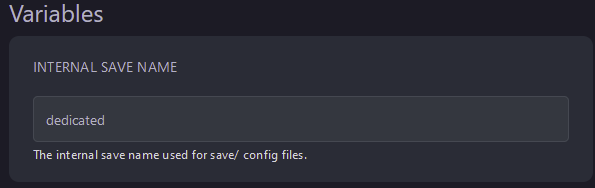
- Erstellen Sie einen Ordner für einen Arbeitsbereich auf Ihrem Computer. Dies ist nicht erforderlich, erleichtert jedoch die Konvertierung Ihrer Spielerdaten
- Verbinden Sie sich über SFTP mit Ihrem Server
- Navigieren Sie zu
.cache/Saves/Multiplayer/Internal Save Name - Laden Sie die Datei
players.dbherunter und legen Sie sie in Ihrem Arbeitsbereichsordner ab
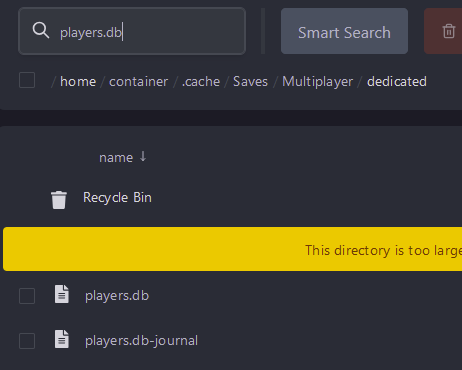
- Benennen Sie die
players.db-Datei, die Sie verschoben haben, inoldplayers.dbum.

- Laden Sie den SQLite-Datenbankbrowser von https://sqlitebrowser.org/dl/ herunter
- Öffnen Sie den SQLite-Datenbankbrowser
- Ziehen Sie
oldplayers.dbper Drag & Drop in den SQLite-Datenbankbrowser - Klicken Sie auf “Daten durchsuchen” und wählen Sie dann lokale Player aus
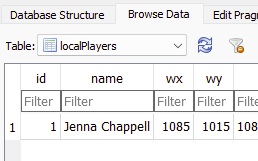
Wenn Sie Spielerdaten sehen, können Sie bestätigen, dass die Datei im Einzelspielerformat vorliegt
Erstellen einer Multiplayer-players.db-Datei
Abschnitt betitelt „Erstellen einer Multiplayer-players.db-Datei“- Löschen Sie die Datei “players.db” mithilfe des SFTP-Clients von Ihrem Server
- Starten Sie den Server, um eine Multiplayer-kompatible
players.db-Datei zu generieren - Treten Sie dem Server bei und erstellen Sie einen neuen Charakter. Es spielt keine Rolle, welche Statistik Sie für den Player auswählen, da diese nach der Datenmigration zurückgesetzt wird.
- Verlassen Sie den Server und stoppen Sie ihn dann über die Konsole
- Navigieren Sie in Ihrem SFTP-Client zu
.cache/Saves/Multiplayer/Internal Save Name - Laden Sie
players.dbin Ihren Arbeitsbereich herunter players.dbinnewplayers.dbumbenennen

Konvertieren einer Singleplayer-players.db-Datei in eine Multiplayer-players.db-Datei
Abschnitt betitelt „Konvertieren einer Singleplayer-players.db-Datei in eine Multiplayer-players.db-Datei“- Öffnen Sie den SQLite-Datenbankbrowser erneut und ziehen Sie
newplayers.dbper Drag & Drop in den Browser - Klicken Sie auf
Browse Dataund wählen Sie dann die TabellenetworkPlayersaus. Wenn sich Spieler in der Tabelle befinden, können Sie bestätigen, dass es sich um ein Mehrspielerformat handelt
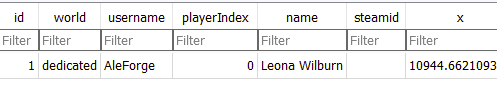
- Öffnen Sie die Datei
oldplayers.dbmit dem SQLite-Datenbankbrowser - Klicken Sie auf
Browse Dataund öffnen Sie die TabellelocalPlayers - Kopieren Sie die X-, Y- und Z-Werte in Ihre bevorzugte Notizsoftware
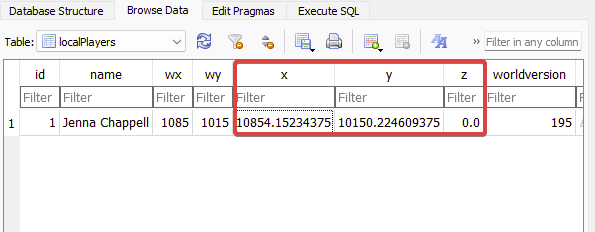
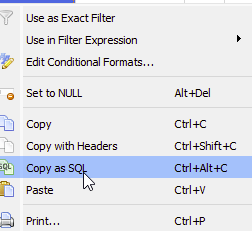
- Klicken Sie mit der rechten Maustaste auf das Feld in der Datenspalte für Ihren Spieler und drücken Sie
**Copy as SQL**. Fügen Sie dies in Ihre Notiz ein.
- Öffnen Sie die Datei
newplayers.dbim SQLite-Datenbankbrowser - Klicken Sie auf
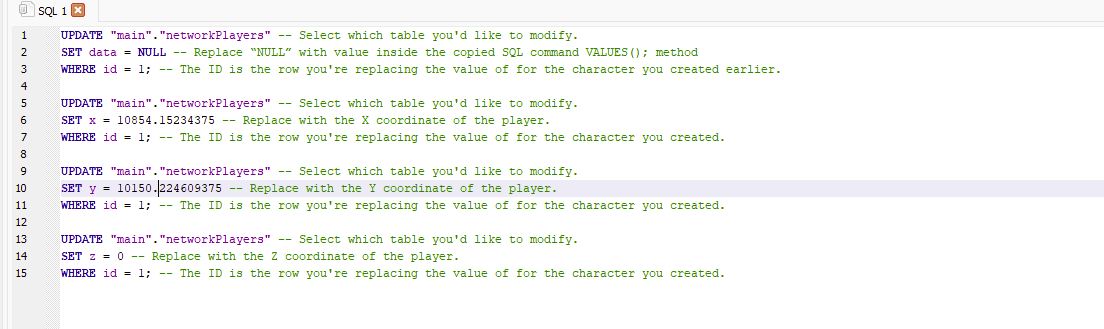
Execute SQLund führen Sie dann die hier genannten SQL-Befehle aus. Ersetzen Sie die Werte im SQL-Befehl durch die Werte, die Sie zur Kenntnis genommen haben. Sie möchten die TabellenetworkPlayers__ ändern. - Klicken Sie auf
Execute all/selected SQL button. Dies sieht aus wie eine Wiedergabeschaltfläche oben links im SQLite-Datenbankbrowser
- Klicken Sie auf
Browse Dataund bestätigen Sie, dass die Änderungen übernommen wurden - Klicken Sie auf
File -> Write Changesund dann aufSave All - Beenden Sie den SQLite-Datenbankbrowser
- Öffnen Sie Ihren Arbeitsbereichsordner und benennen Sie
newplayers.dbinplayers.dbum. - Laden Sie die neue “players.db” über SFTP auf
.cache/Saves/Multiplayer/Internal Save Namauf Ihren Server hoch. - Starten Sie den Server und stellen Sie eine Verbindung her, um mit Ihren Einzelspieler-Charakterdaten beizutreten
SQL-Befehle
Abschnitt betitelt „SQL-Befehle“Spielerdaten aktualisieren
Abschnitt betitelt „Spielerdaten aktualisieren“UPDATE “main”.“REPLACE_WITH_TABLE” -- Wählen Sie aus, welche Tabelle Sie ändern möchten.
SET data = NULL – Ersetzen Sie “NULL” durch einen Wert im kopierten SQL-Befehl VALUES(); Verfahren
WO id = 1; – Die ID ist die Zeile, deren Wert Sie für das zuvor erstellte Zeichen ersetzen.
Spieler-X-Koordinate aktualisieren
Abschnitt betitelt „Spieler-X-Koordinate aktualisieren“UPDATE “main”.“REPLACE_WITH_TABLE” -- Wählen Sie aus, welche Tabelle Sie ändern möchten.
SET x = 0 – Ersetzen Sie es durch die X-Koordinate des Spielers.
WO id = 1; – Die ID ist die Zeile, deren Wert Sie für das von Ihnen erstellte Zeichen ersetzen.
Aktualisiere die Y-Koordinate des Spielers
Abschnitt betitelt „Aktualisiere die Y-Koordinate des Spielers“UPDATE “main”.“REPLACE_WITH_TABLE” -- Wählen Sie aus, welche Tabelle Sie ändern möchten.
SET y = 0 – Durch die Y-Koordinate des Spielers ersetzen.
WO id = 1; – Die ID ist die Zeile, deren Wert Sie für das von Ihnen erstellte Zeichen ersetzen.
Aktualisiere die Z-Koordinate des Spielers
Abschnitt betitelt „Aktualisiere die Z-Koordinate des Spielers“UPDATE “main”.“REPLACE_WITH_TABLE” -- Wählen Sie aus, welche Tabelle Sie ändern möchten.
SET z = 0 – Durch die Z-Koordinate des Spielers ersetzen.
WO id = 1; – Die ID ist die Zeile, deren Wert Sie für das von Ihnen erstellte Zeichen ersetzen.