

Laden Sie Ordner in das Panel hoch
Aufgrund der Art und Weise, wie Ordner in einer typischen Dateistruktur gehandhabt werden, können Sie Ordner nicht direkt per Drag & Drop in den Dateimanager des Panels ziehen, sondern nur einzelne files-Dateien. Um dies zu umgehen, gibt es zwei Möglichkeiten, einen Ordner hochzuladen:
- Stellen Sie eine Verbindung zu Ihrem Server über SFTP her und ziehen Sie Ordner per Drag & Drop. Die meisten SFTP-Clients unterstützen Ordner direkt; dies ist also die schnellste Option, falls Sie bereits einen SFTP-Client eingerichtet haben.
- Komprimieren Sie Ihren Ordner in eine
.zip-Datei und laden Sie diese stattdessen hoch. Dies funktioniert vollständig über das Bedienfeld, ohne dass zusätzliche Software erforderlich ist.
Dieser Leitfaden behandelt die zweite Methode.
Wie kann ich einen Ordner komprimieren, um ihn hochladen zu können?
Abschnitt betitelt „Wie kann ich einen Ordner komprimieren, um ihn hochladen zu können?“-
Klicken Sie auf Ihrem Computer mit der rechten Maustaste auf den Ordner, den Sie hochladen möchten, und wählen Sie im Kontextmenü In ZIP-Datei komprimieren aus.
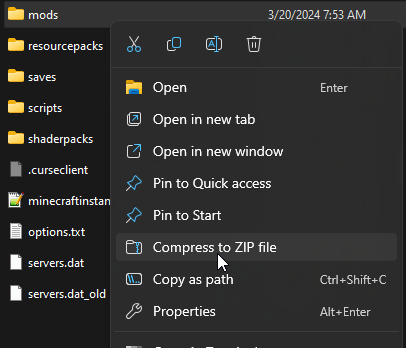
Dadurch wird aus diesem Ordner eine Datei namens .zip erstellt. In diesem Beispiel heißt der Ordner mods, daher heißt die resultierende Datei mods.zip.
-
Gehen Sie zum AleForge Panel.
-
Öffnen Sie Ihren Server und gehen Sie zum Dateimanager.
-
Navigieren Sie zu dem Verzeichnis, in dem der Inhalt des Ordners gespeichert werden soll, und laden Sie dann Ihre
.zip-Datei dorthin hoch. -
Sobald der Upload abgeschlossen ist, klicken Sie mit der rechten Maustaste auf die Datei
.zipund wählen Sie Entpacken.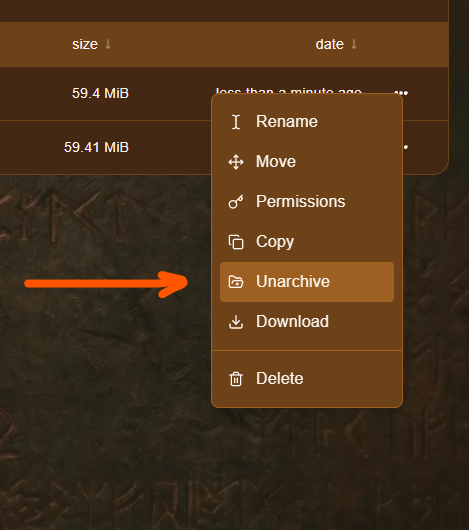
Der Inhalt Ihres Ordners wird nun extrahiert und auf Ihren Server in das in Schritt 4 ausgewählte Verzeichnis hochgeladen. Sobald alles extrahiert wurde, können Sie die Datei .zip löschen; nur die extrahierte Datei files muss erhalten bleiben.