

Project Zomboid: Machen Sie Ihren Server privat
Es gibt verschiedene Möglichkeiten, den Zugriff auf Ihren Project Zomboid-Server einzuschränken. Sie können Passwörter und Whitelists einrichten oder Ihren Server sogar so konfigurieren, dass er als Perma-Death-Server arbeitet.
Aktivieren eines Passworts auf Ihrem Server
Abschnitt betitelt „Aktivieren eines Passworts auf Ihrem Server“- Gehen Sie zum AleForge-Panel
- Gehen Sie zum Dateimanager
- Navigieren Sie zu
.cache/Server/dedicated.ini. Dieser wird möglicherweise anders benannt, wenn Sie Ihren Speichernamen vonStartupgeändert haben. - Suchen Sie nach
Password=und ändern Sie es
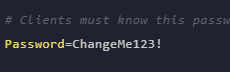
Speichern Sie die Datei und starten Sie Ihren Server neu.
Aktivieren einer Server-Whitelist
Abschnitt betitelt „Aktivieren einer Server-Whitelist“- Gehen Sie zum AleForge-Panel
- Gehen Sie zum Dateimanager
- Navigieren Sie zu
.cache/Server/dedicated.ini. Dieser wird möglicherweise anders benannt, wenn Sie Ihren Speichernamen vonStartupgeändert haben. - Suchen Sie nach
Open=und ändern Sie es in false
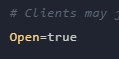
Speichern Sie die Datei und starten Sie Ihren Server neu.
Mit diesen Konsolenbefehlen können Sie die Whitelist verwalten
| Befehl | Beschreibung |
|---|---|
AddUser <username> <password> |
Fügt einen beliebigen Benutzer zur Whitelist hinzu, erfordert jedoch das Passwort seines In-Game-Kontos |
AddUserToWhitelist <username> |
Fügt einen bereits verbundenen Benutzer zur Whitelist hinzu |
RemoveUserFromWhitelist <username> |
Entfernt einen Benutzer aus der Whitelist |
AddAllToWHitelist |
Fügt alle Online-Benutzer zur Whitelist hinzu |
Verschiedene Optionen
Abschnitt betitelt „Verschiedene Optionen“Darüber hinaus können Sie diese Optionen in Ihrem dedicated.ini verwenden, um genau festzulegen, wie Ihre Whitelist funktionieren soll oder ob der Server im Steam-Browser sichtbar ist.
| Einstellung | Werte | Beschreibung |
|---|---|---|
| AutoCreateUserInWhiteList= | true/false | If true, automatically adds users to the whitelist |
| DropOffWhiteListAfterDeath= | true/false | If true, removes a player from the whitelist if their character dies |
| Public= | true/false | If true, it means that your server will be visible on Steam |
Stellen Sie sicher, dass Sie Ihren Server neu starten, nachdem Sie Änderungen an dedicated.ini vorgenommen haben.