

Minecraft Bedrock: Ressourcenpaket hinzu
Mit Ressourcenpaketen können Sie Texturen, Schriftstile, Sounds, Modelle, Benutzeroberfläche und andere Dinge für Minecraft anpassen. Dies ist auch mit Servern möglich, sodass jeder, der Ihrem Server beitritt, Ihr benutzerdefiniertes Ressourcenpaket nutzen kann.
Sie können Ihr Ressourcenpaket erstellen oder die verfügbaren Ressourcen verwenden, die auf Minecraft-Sites wie Planet Minecraft und Minecraft Forum geteilt werden.
Installieren eines Ressourcenpakets
Abschnitt betitelt „Installieren eines Ressourcenpakets“Es gibt zwei Methoden zur Installation eines Ressourcenpakets: eine weniger technische Methode, bei der Sie es in einer Einzelspieler-Welt installieren und auf Ihren Server hochladen, und eine eher technische Methode, bei der Sie es direkt auf Ihrem Server installieren.
Installieren eines Ressourcenpakets in Ihrer Welt
Abschnitt betitelt „Installieren eines Ressourcenpakets in Ihrer Welt“- Sobald Sie das Ressourcenpaket, das Sie herunterladen möchten, auf Ihren Computer haben, doppelklicken Sie auf die Datei, und sie wird automatisch in Ihrer Bedrock-Edition von Minecraft installiert.
- Öffnen Sie Minecraft Bedrock
- Klicken Sie unter Ihrer Welt auf das Stiftsymbol, um Ihre Welt zu bearbeiten
- Scrollen Sie nach unten und wählen Sie
Resource Packs

- Klicken Sie auf
Available. Hier sehen Sie alle aktuell installierten Ressourcenpakete, die Sie Ihrer Welt hinzufügen können
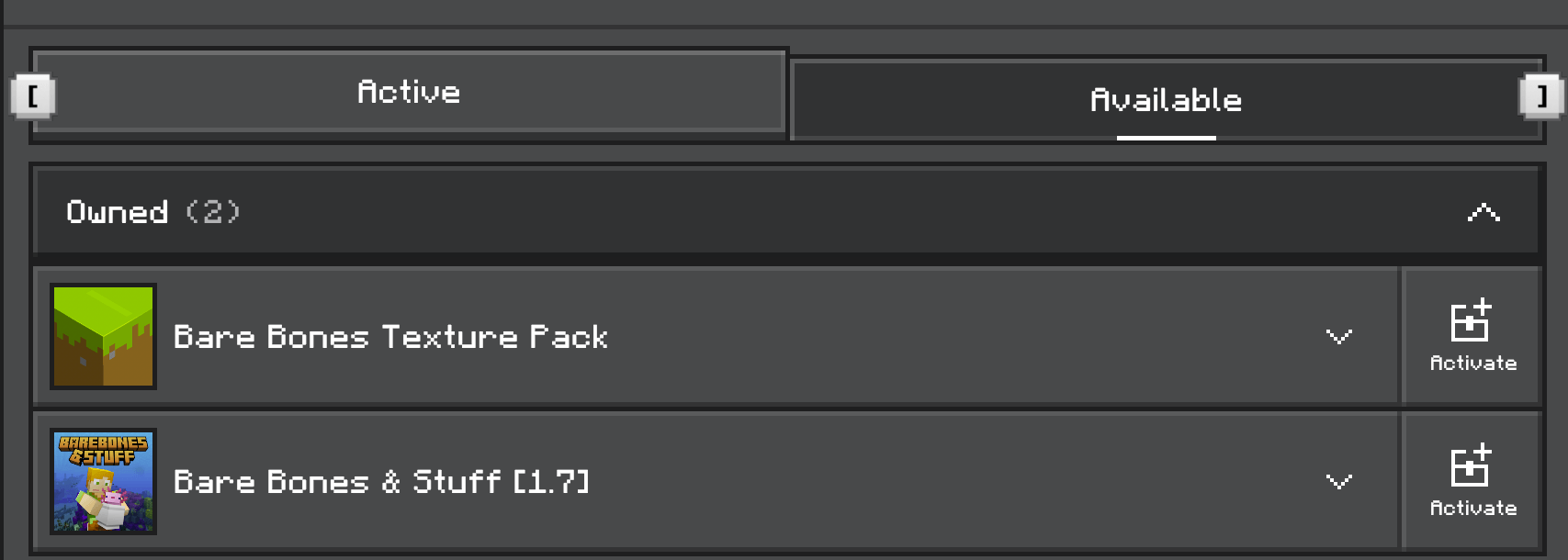
- Aktivieren Sie die Pakete, die Sie verwenden möchten, und scrollen Sie zurück zu
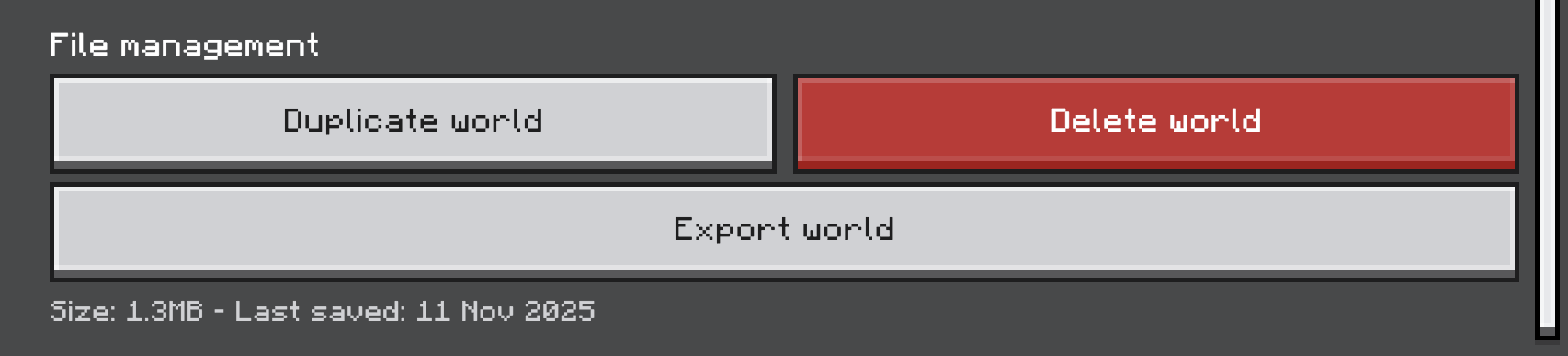
General - Wählen Sie unter Dateiverwaltung
Export Worldaus und speichern Sie Ihre Welt als.mcworld-Datei auf Ihrem Computer. Wir werden das später brauchen.
- Jetzt können wir mit dem Hochladen der Welt fortfahren
Laden Sie die Welt auf Ihren Server hoch
Abschnitt betitelt „Laden Sie die Welt auf Ihren Server hoch“- Blacksmith’s Portal öffnen
- Gehe zu
Files - Öffnen Sie
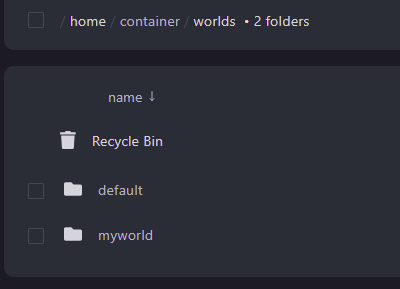
worlds. Wenn Sie keinenworlds-Ordner sehen, können Sie mit der SchaltflächeCreate Directorymanuell einen erstellen - Erstellen Sie in
worldseinen Ordner mit der SchaltflächeCreate Directoryund benennen Sie ihn. z.B.myworld
-
Öffnen Sie Ihren erstellten Ordner
-
Laden Sie Ihre exportierte
.mcworld-Datei hoch -
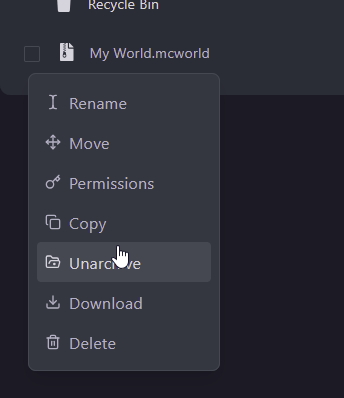
Klicken Sie mit der rechten Maustaste auf Ihre hochgeladene Datei und wählen Sie
Unarchiveaus. -
-
Wir sind fertig! Jetzt können wir den gleichen Vorgang mit den Ressourcenpaketen beginnen.
Hochladen von Ressourcenpaketen auf Ihren Server
Abschnitt betitelt „Hochladen von Ressourcenpaketen auf Ihren Server“- Öffne das Portal des Schmieds
- Gehe zu
Files - Öffnen Sie
development_resource_packs. Wenn Sie es nicht sehen, können Sie es mit der SchaltflächeCreate Directoryerstellen - Erstellen Sie in diesem Ordner einen neuen Ordner mit dem Namen des Ressourcenpakets
- Suchen Sie auf Ihrem Computer die heruntergeladene Datei
.mcpackund laden Sie sie in diesen neu erstellten Ordner hoch - Klicken Sie mit der rechten Maustaste darauf und wählen Sie
Unarchive
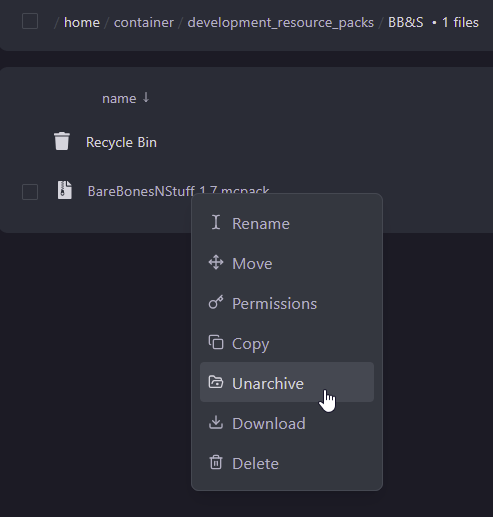
- Wiederholen Sie diesen Vorgang für alle weiteren Ressourcenpakete.
- Wenn Sie eine Welt hochladen, in der diese bereits aktiviert sind, starten Sie Ihren Server neu und Ihre Ressourcenpakete werden jetzt angezeigt
Manuelles Installieren von Ressourcenpaketen in einer vorhandenen Welt
Abschnitt betitelt „Manuelles Installieren von Ressourcenpaketen in einer vorhandenen Welt“Um Ressourcenpakete in einer vorhandenen Welt zu installieren, müssen wir die Ressourcenpakete zunächst auf unseren Server hochladen. Nach dem Hochladen können wir sie manuell in einer vorhandenen Welt installieren.
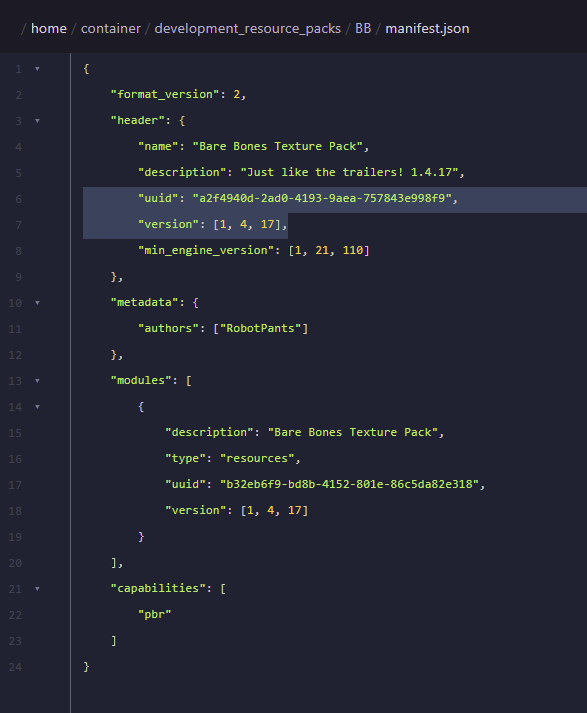
- Jedes Ihrer hochgeladenen Ressourcenpakete verfügt über eine Datei mit dem Namen
manifest.jsonin dem Ordner, in den sie hochgeladen wurden. - Öffnen Sie
manifest.jsonund notieren Sie sich die SchlüsselUUIDundVersionunter dem Objektheader, da wir diese später benötigen werden.
- Gehen Sie zu Ihrem Weltordner. z.B.
worlds/myworld - Öffnen Sie
world_resource_packs.json. Wenn Sie keines sehen, erstellen Sie eines mit der SchaltflächeNew File - Die Datei sollte den folgenden Inhalt haben
[{“pack_id”: “UUID aus Ressourcenpaket eingefügt”, “Version”: aus dem Ressourcenpaket eingefügte Version },
{“pack_id”: “2b8ba764-98e1-4fed-80b4-ed8286ea6e48”, “subpack”: “BareBonesNStuff”, “Version”: [ 1, 7, 0 ] } ]
- Stellen Sie bei mehreren Ressourcenpaketen sicher, dass nach jedem
}** ein Komma steht, mit Ausnahme des letzten Eintrags. z.B.**
[{“pack_id”: “a2f4940d-2ad0-4193-9aea-757843e998f9”, “Version”: [ 1, 4, 17 ] },
{“pack_id”: “2b8ba764-98e1-4fed-80b4-ed8286ea6e48”, “Version”: [ 1, 7, 0 ] } ]
- Speichern Sie den Inhalt und starten Sie Ihren Server neu.