

Minecraft: Laden Sie Ihre Serverwelt herunter
So laden Sie Ihre Minecraft-Serverwelt herunter (Java und Bedrock)
Abschnitt betitelt „So laden Sie Ihre Minecraft-Serverwelt herunter (Java und Bedrock)“Du kannst die Welt deines Minecraft-Servers herunterladen, um ein lokales Backup zu erstellen oder sie im Einzelspielermodus zu spielen. Diese Anleitung funktioniert sowohl für Java Edition- als auch für Bedrock Edition-Server. Die Download-Schritte sind identisch, aber der Speicherort deiner Welt und die Vorgehensweise zum anschließenden Öffnen unterscheiden sich.
Bevor Sie beginnen
Abschnitt betitelt „Bevor Sie beginnen“- Zugriff auf das AleForge Panel
- Genügend freier Speicherplatz auf Ihrem Computer für die ganze Welt files
- Um herauszufinden, ob Ihr Server Java oder Bedrock ist
Tipp: Für ein zuverlässiges Backup sollten Sie Ihren Server vor dem Herunterladen der Welt stoppen. Dadurch wird verhindert, dass sich die Welt files während des Kopiervorgangs ändert.
Java vs. Bedrock auf einen Blick
Abschnitt betitelt „Java vs. Bedrock auf einen Blick“| Java Edition | Bedrock Edition | |
|---|---|---|
| Weltordnername | Standardmäßig world |
Benannt nach Ihrer level-name-Einstellung |
| Speicherort | Im Hauptserverordner | Im Ordner worlds |
| Nether und End | Separate Ordner auf Paper und Spigot (z. B. world_nether, world_the_end) |
Im selben Weltordner |
| So öffnen Sie es im Einzelspielermodus | Kopieren Sie den Ordner in Ihren saves-Ordner |
Importieren Sie ihn als .mcworld-Datei |
Schritt 1: Finde deine Welt
Abschnitt betitelt „Schritt 1: Finde deine Welt“Java-Edition
Abschnitt betitelt „Java-Edition“Deine Welt ist ein Ordner im Hauptserververzeichnis. Standardmäßig heißt er world, kann aber abweichen, wenn du den Weltnamen geändert hast. Du kannst den Namen in den Einstellungen level-name unter server.properties überprüfen.
Bedrock Edition
Abschnitt betitelt „Bedrock Edition“Deine Welt ist ein Ordner im Ordner worlds. Sein Name entspricht der Einstellung level-name in server.properties. Schau dort nach, wenn du dir nicht sicher bist, welcher Ordner deiner ist.
Schritt 2: Lade deine Welt herunter
Abschnitt betitelt „Schritt 2: Lade deine Welt herunter“Sie können per SFTP oder über das Bedienfeld herunterladen.
Option 1: Download mit SFTP
Abschnitt betitelt „Option 1: Download mit SFTP“Mit SFTP können Sie Ihren Weltordner direkt vom Server herunterladen, ohne ihn vorher archivieren zu müssen.
-
Suchen Sie Ihren Weltordner (siehe Schritt 1).
-
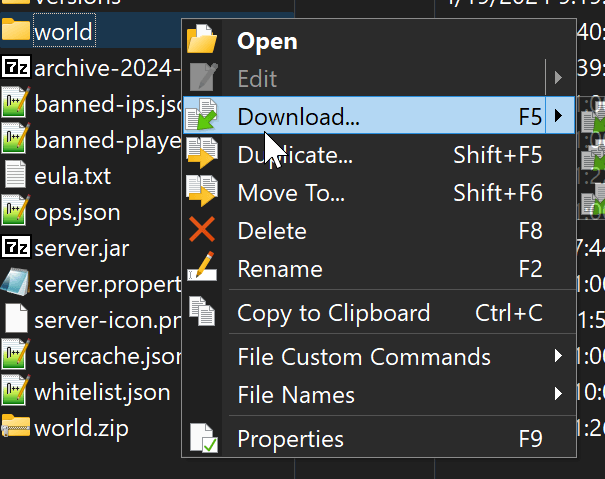
Verschiebe deine Welt auf deinen Computer. Klicke in WinSCP mit der rechten Maustaste auf den Weltordner und wähle Herunterladen.
Option 2: Vom Bedienfeld herunterladen
Abschnitt betitelt „Option 2: Vom Bedienfeld herunterladen“-
Gehen Sie zum AleForge Panel und wählen Sie Ihren Server aus.
-
Öffnen Sie den Dateimanager und suchen Sie Ihren Weltordner (siehe Schritt 1).
-
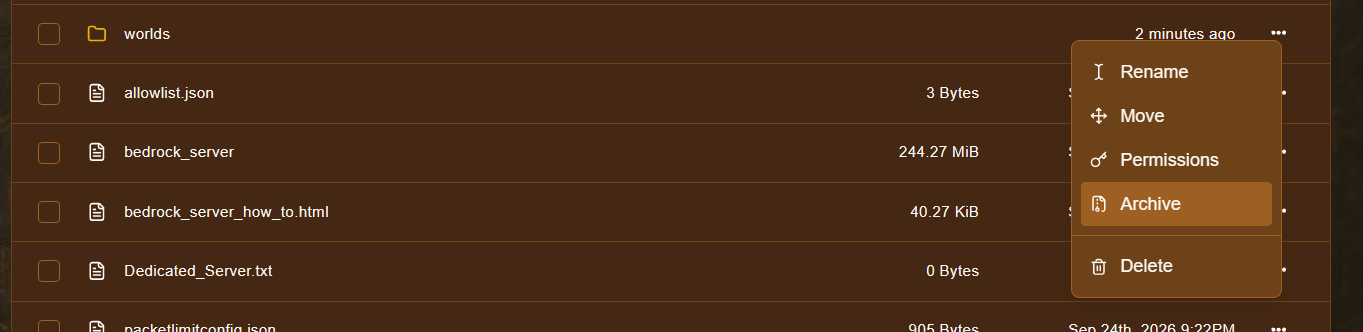
Klicken Sie mit der rechten Maustaste auf den Ordner “Welt”.
-
Klicken Sie auf Archiv.
-
Dadurch wird eine
.tar.gz-Datei erstellt. Klicken Sie mit der rechten Maustaste auf diese Datei und wählen Sie Herunterladen.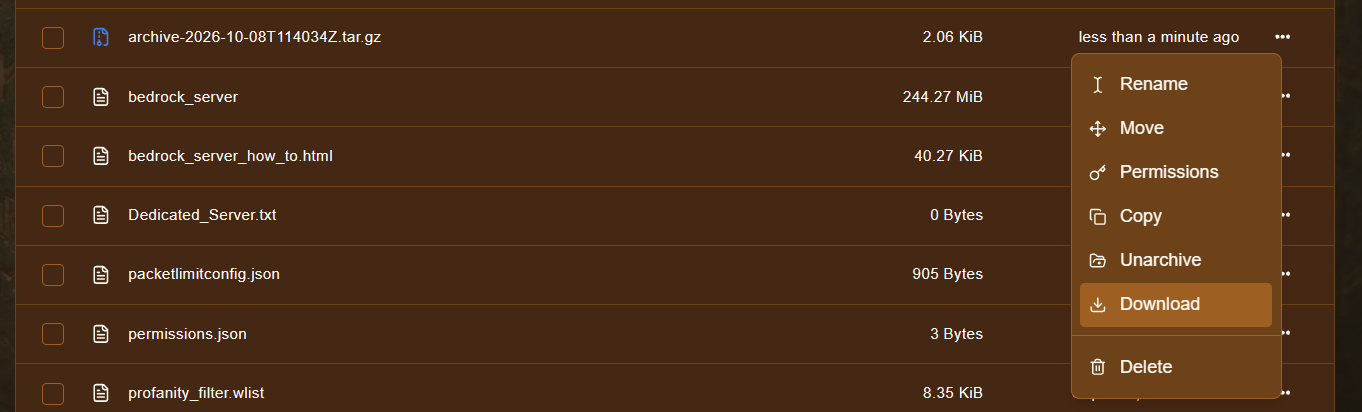
Sie können .tar.gz files mit einem Programm wie 7-Zip öffnen.
Schritt 3: Spiele deine Welt im Einzelspielermodus
Abschnitt betitelt „Schritt 3: Spiele deine Welt im Einzelspielermodus“Java-Edition
Abschnitt betitelt „Java-Edition“-
Stellen Sie sicher, dass die Welt in einen normalen Ordner extrahiert wird. Extrahieren Sie für die Panel-Option die Datei
.tar.gzmit 7-Zip. -
Platzieren Sie den Ordner “world” im Ordner “
saves” Ihrer “Minecraft”-Installation. Unter Windows befindet er sich üblicherweise hier:%appdata%\.minecraft\saves -
Öffne Minecraft. Die Welt wird in deiner Einzelspieler-Weltliste angezeigt.
Hinweis: Falls Sie einen Paper- oder Spigot-Server verwenden, laden Sie bitte zusätzlich die separaten Ordner “Nether” und “End” herunter (z. B.
world_netherundworld_the_end), falls Sie diese Dimensionen benötigen.
Bedrock Edition
Abschnitt betitelt „Bedrock Edition“Bedrock-Welten werden geöffnet, indem man sie in eine .mcworld-Datei umwandelt.
- Stellen Sie sicher, dass die Welt in einen normalen Ordner extrahiert wird. Extrahieren Sie für die Panel-Option die Datei
.tar.gzmit 7-Zip. - Öffne den Weltordner und wähle alle darin enthaltenen files-Ordner aus (nicht den Ordner selbst). Du solltest files-Ordner wie
level.datund einendb-Ordner sehen. - Füge diese files einem neuen
.zip-Archiv hinzu. - Aktivieren Sie im Datei-Explorer unter der Registerkarte Ansicht die Option Dateinamenerweiterungen.
- Klicken Sie mit der rechten Maustaste auf die ZIP-Datei, wählen Sie Umbenennen und ändern Sie
.zipin.mcworld. - Doppelklicken Sie auf die Datei
.mcworld. Minecraft Bedrock wird geöffnet und importiert sie als neue Welt.
Hinweis: Die ZIP-Datei muss die files-Datei der Welt direkt enthalten, nicht einen Ordner, der diese enthält. Falls die Welt nicht importiert werden kann, überprüfen Sie dies bitte zuerst.
Fehlerbehebung
Abschnitt betitelt „Fehlerbehebung“| Problem | Was tun? |
|---|---|
| Weltordner nicht gefunden | Überprüfen Sie die Einstellung level-name in server.properties, um den Namen Ihrer Welt anzuzeigen. |
Die Datei .tar.gz kann nicht geöffnet werden. |
Verwenden Sie ein Programm wie 7-Zip. Möglicherweise müssen Sie die Datei zweimal entpacken, einmal für .gz und einmal für .tar. |
| Der Download schlägt fehl oder wird abgebrochen | Versuchen Sie es erneut oder verwenden Sie SFTP für große Welten. |
| In der Java-Welt fehlt der Nether bzw. das Ende. | Laden Sie auch die separaten Ordner world_nether und world_the_end herunter. |
Bedrock .mcworld lässt sich nicht importieren |
Stellen Sie sicher, dass die ZIP-Datei die Weltdatei files im Stammverzeichnis enthält und dass die Datei mit .mcworld und nicht mit .mcworld.zip endet. |
| Die Bedrock-Welt öffnet sich als neue, leere Welt | Möglicherweise haben Sie den falschen Ordner gezippt. Überprüfen Sie, ob Sie den Weltordner aus dem Ordner worlds verwendet haben. |